Inkscape始めましょう
ちょっとだけInkscape tips
よく使う最低限のTipsです。
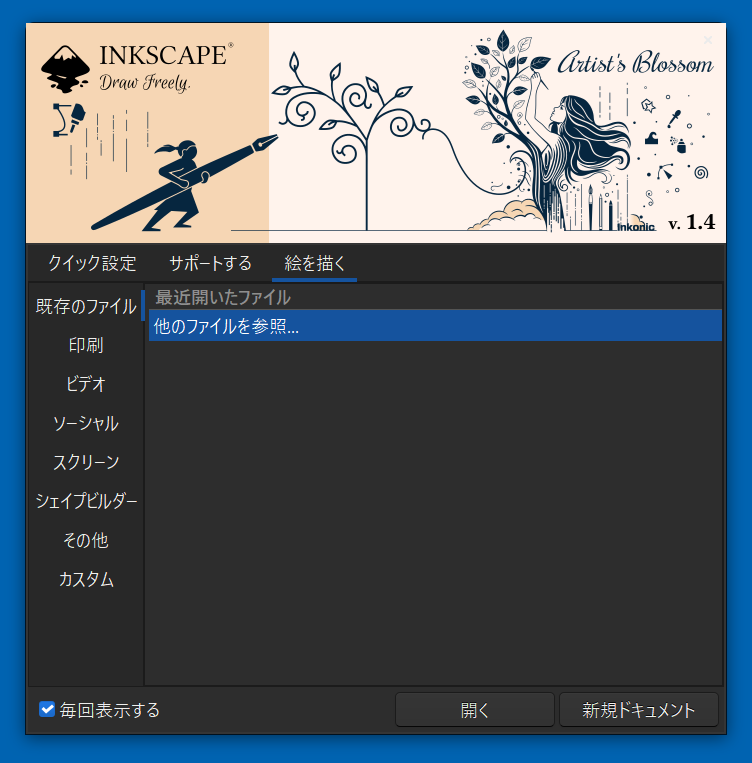
1.Inkscape起動直後の画面です。
右下の「新規ドキュメント」のボタンを押します。
参考として過去のファイルを呼び出すこともできます。
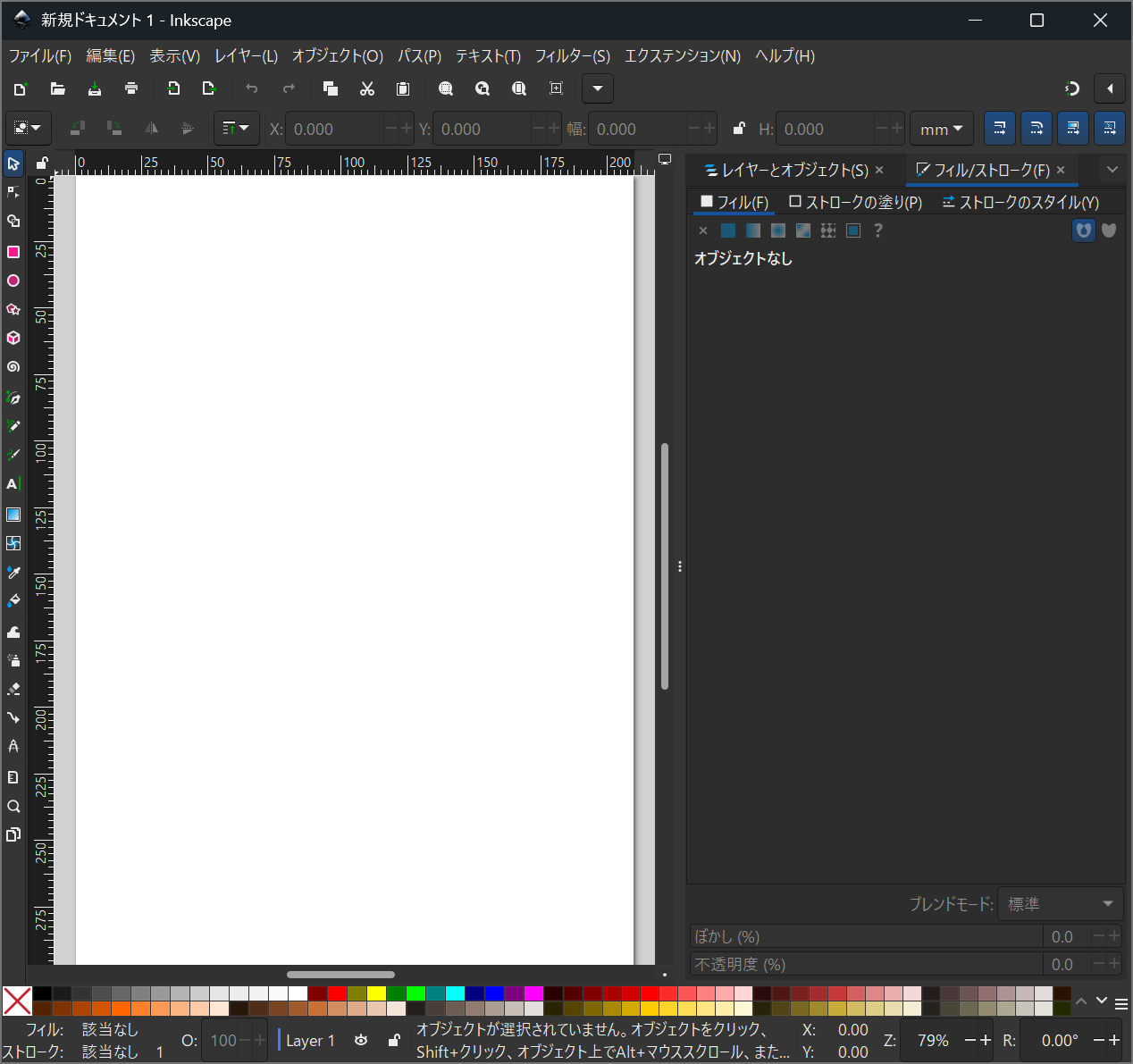
2.作業画面です。
- 中央の白い範囲が描画する画面。
- 左端のアイコンが図形のメニュー画面。
- 上部のメニュータブ画面は、いろいろな操作。
- 右側は図形の詳細を指定する画面。
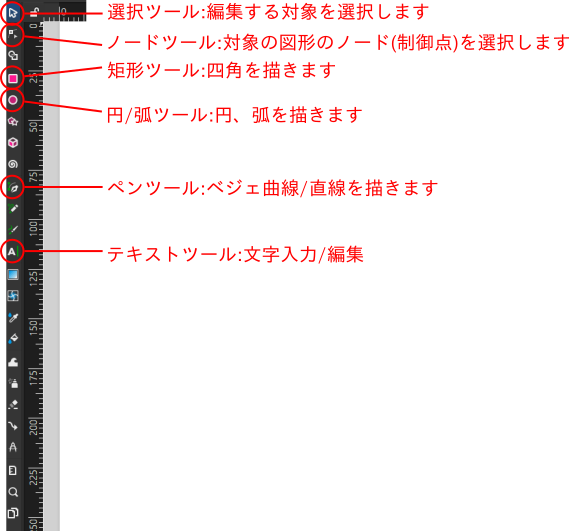
メニューボタンの説明
よく使うボタンは以下のとおりです。
3. 直線を引く。矢印をつける
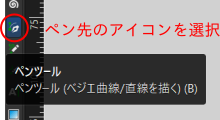
- 左側のアイコンから、 ペンツール(ベジェ曲線/直線を描く)のアイコンをクリック。
- 始点でクリック。途中でクリック。最終点でダブルクリック。
Ctrlキーを押しながらマウスを動かすと、角度が15度ごとに制限された直線が引けます。
- 直線を引くつもりでしたが、変なものが現れました。 慌てないでください。
inkscapeで作成する図形は、「図形の周囲(境界),縁」と「図形の内部」に分かれ ています。
現在は、両方が描かれた状態になっているのでヘンに見えます。
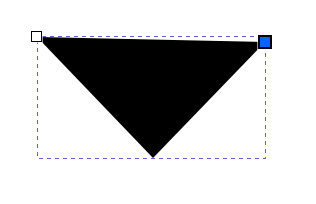
この図形を編集します。
- 色を変える。
このメニューで縁,線:ストロークと内部:フィルの色を変えることができます。
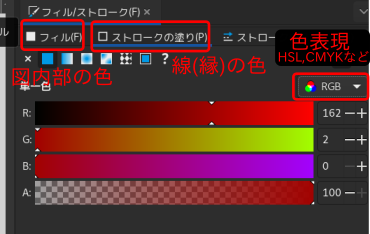
ストロークとは図形の周囲の縁を示す線、 フィルとは縁で囲まれた内部のことです。
フィルまたはストロークの塗り、のタブをクリックした後、ColorWheelを操作 します。なお、色表現は、HSL,RGB,CMYKなどがあります。
または、「shiftキーを押しながら」好きな色のパレットをクリックすると、ストローク (線,縁)の色が設定されます。

ちなみに、shiftキー押し下げなしで パレットをクリックすると(オブジェクト選択後)、フィル(周辺、境界内部)の色指定ができます。
先程は、フィル/ストロークともに黒色だったため、縁の直線が見えませんでした。
その後の色微調整はColor-Wheelからできます。ストローク(線,縁)とフィル(内部)が現れました。
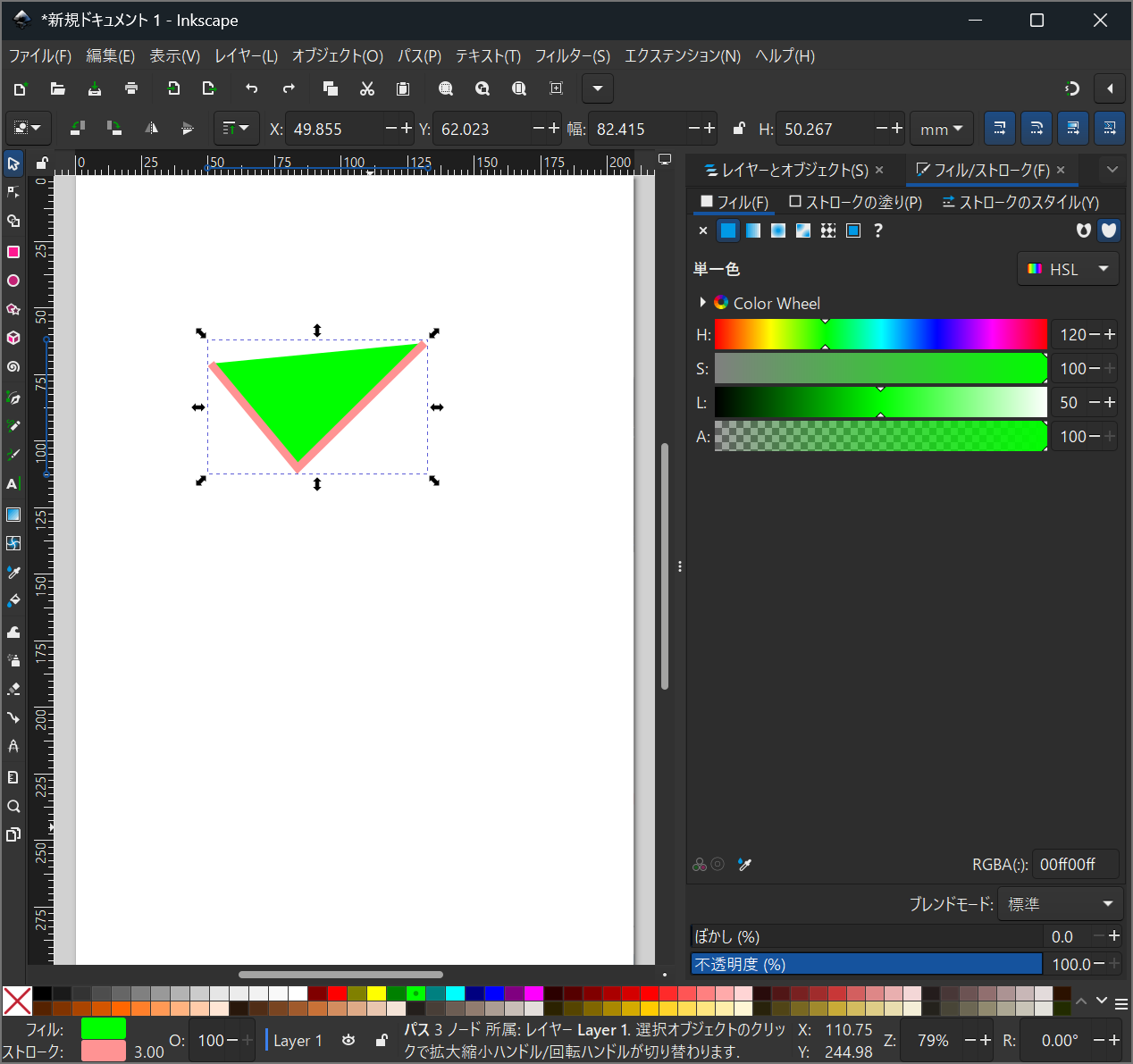
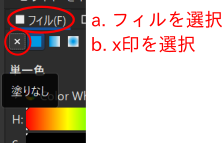
- 線だけにするには、フィル(内部の塗り)を消去します。
a. 右側の「フィル」のタブをクリック
b. 左端のx印をクリック。
これで、内部の色塗りが消えました。
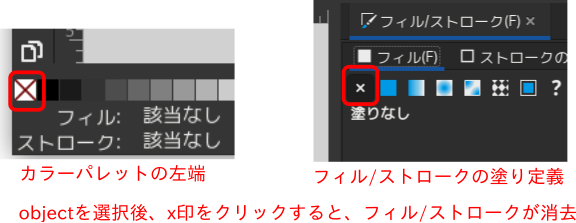
フィルの色指定を「なし」、にしたので、ストローク(線)だけの表示になりました。
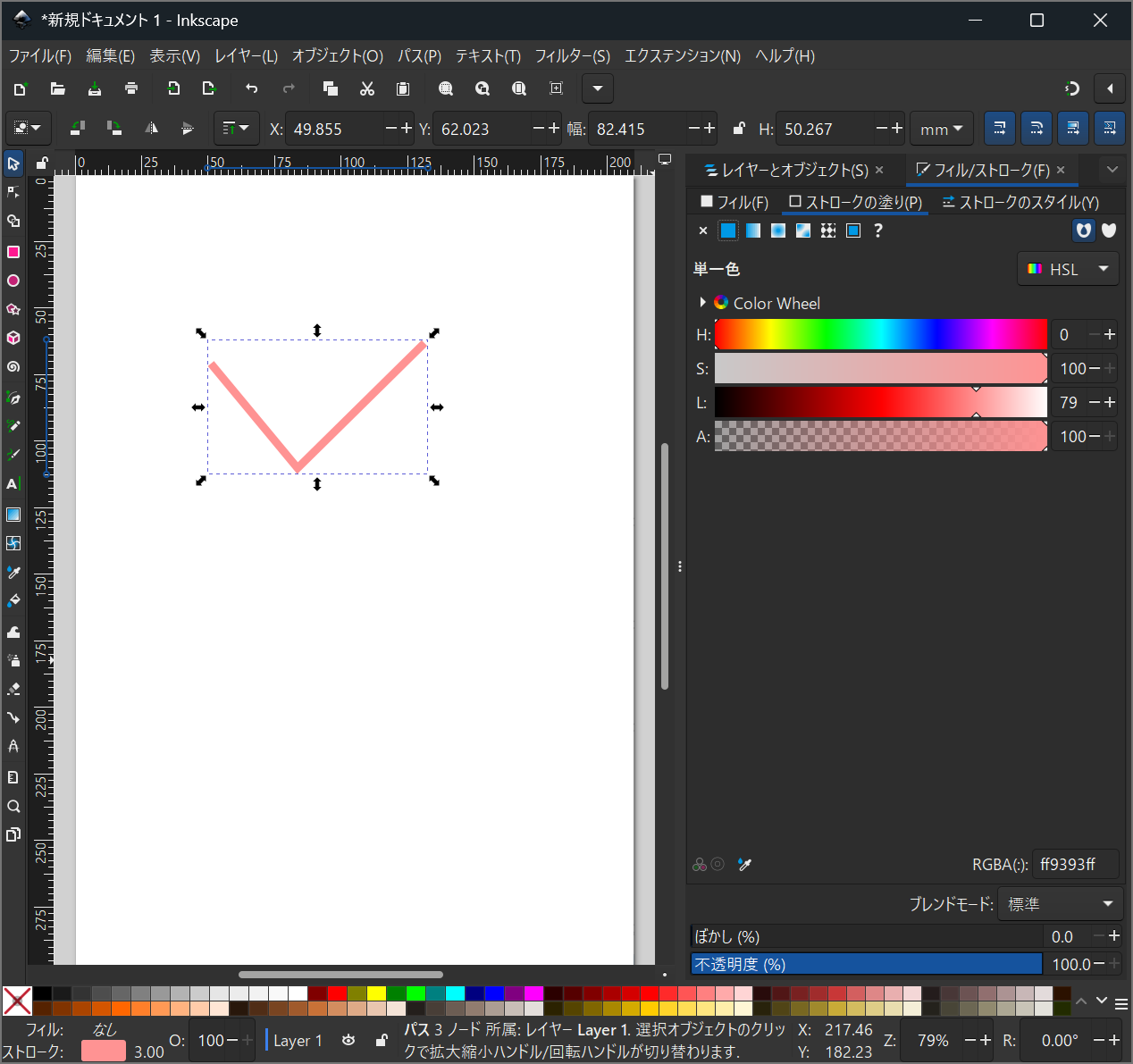
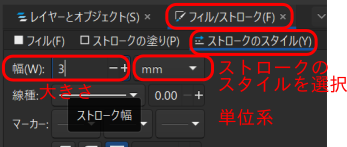
- ストロークの線の太さを変えます。
a. 「ストロークのスタイル」のタブをクリック
b. 「幅」の中に、任意の数値を設定します。
単位系もmmのほかにpx,ptなどいろいろあります。
- 線の種類も変更できます。
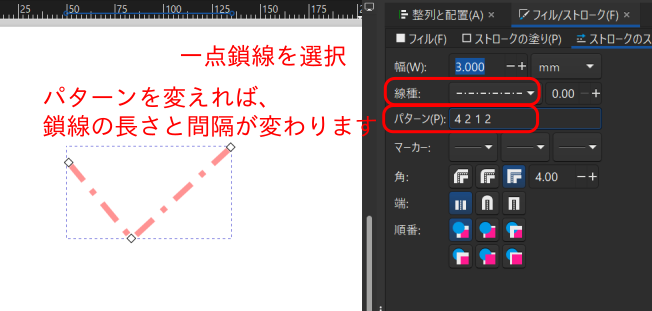
線種の右側の下向き三角印をクリックします。 点線、破線、一点鎖線などに変更できます。
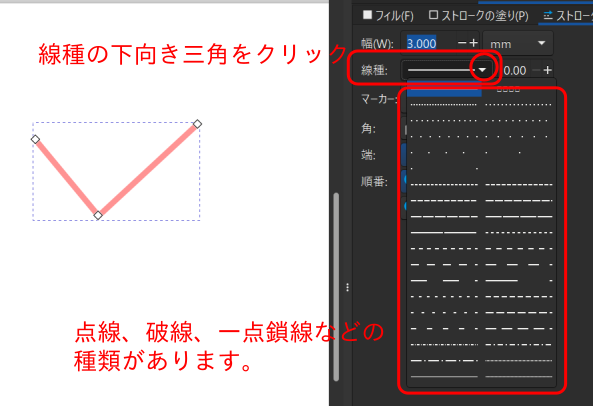
一点鎖線にしました。「パターン4 2 1 2」を変えれば、線の長さと間隔を変更できます。
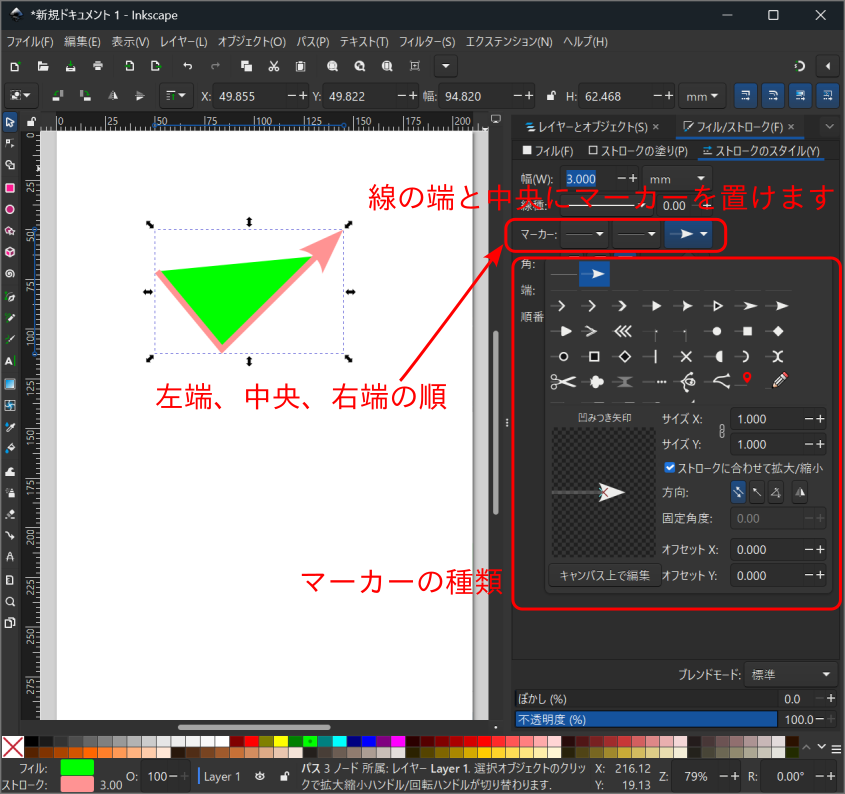
線の端を矢印などにすることもできます。
「フィル/ストローク」「ストロークのスタイル」のタブから「マーカー」の メニューを引き出します。 左端、中央、右端の設定ができます。
ノード(制御点)を編集したら、始点終点を自由に移動できます。
- ノードツールアイコンを使い、ノード(制御点)を表示します。
ノードツールアイコンを選択後、図形をクリック。 または、図形をダブルクリック
白い四角がノード(制御点)で現れます。
編集したいノードを左クリックで選択
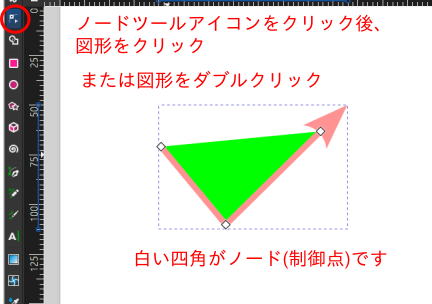
選択ツールアイコンでのクリックでは、図形そのものの拡大縮小(後述)になるので、 使い分けを意識してください。
- 左クリックしたまま、移動。任意の点で離す。
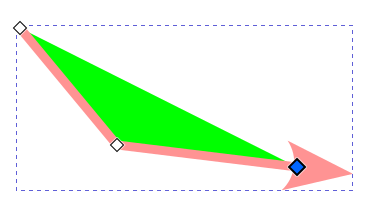
終点が移動しました。
4. 曲線を描く
折れた直線など、連続した直線を描くときは、曲線または多角形を選びましょ う。
曲線も自由に描けます。ベジェ曲線と手書きの自由曲線があります。
- ベジェ曲線の場合です。 まず、直線を描きます。
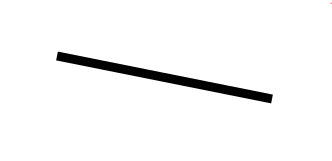
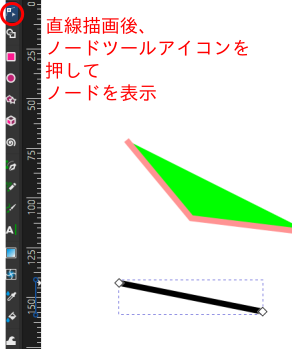
2.ノードツールアイコンを押して、ノード(制御点)を表示します。
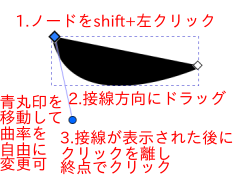
3.SHIFTキー押したままノードを左クリックし、マウスを動かすと、任意のカーブになります。
マウスを動かした方向に現れる青い線が、接線方向を示します。
- フィルを「塗りなし」にすると線だけ現れます。
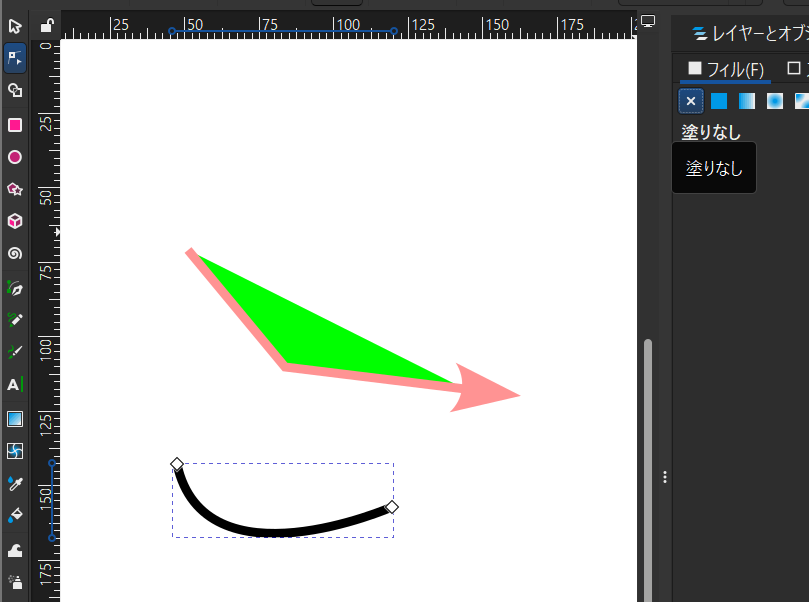
1.の段階で、フィルなし、ストロークだけにしておくと作業しやすいかもしれません。
- 最初から曲線を描く方法として、
- 始点でマウスを左クリック
- クリックしたまま、ゆっくりとマウスを動かす。これが接線方向になります。
- 動かした方向に接線が現れます
- 左クリックを離して、任意の終点でダブルクリック
曲線が現れます。
- 接線の先端の丸印はノードなので編集できます。 これを動かすと曲率が変わります。
5.円を描く
- 円のアイコンをクリック
- 始点で左クリックしたまま、マウスを移動させ、終点で離します。
Ctrl を押しながら移動すると、移動角度が制約されるので、 正円が描きやすくなります。
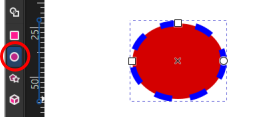
図形は、「内部の塗りつぶし」と「周囲を取り囲む線」で区別して設定できます。
- 「フィル」は線で囲まれた内部の色を指定できます。
- ストロークの塗りは、線の周囲(縁)の色を指定できます。
- ストロークのスタイルは、線の幅、線種(実線/点線/一点鎖線など)、 線のマーカー(矢印など)を指定できます。
- 白四角の点が大きさが変わるノード、白丸印が変形できるノードです。
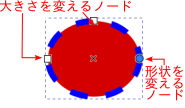
- 円弧、扇型などを描きたいときは、以下の手順とします。
- (1)ノードツールアイコンを押して、編集する図形を選択すると、ノードが表示されます。
- (2)白丸印のノードを移動します。
- (3)円のアイコンを押すと、右上の方にシェイプ切り替えアイコンが現れます。
希望のアイコンを選択します。
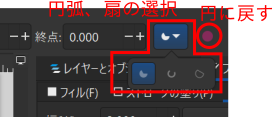
扇になりました。
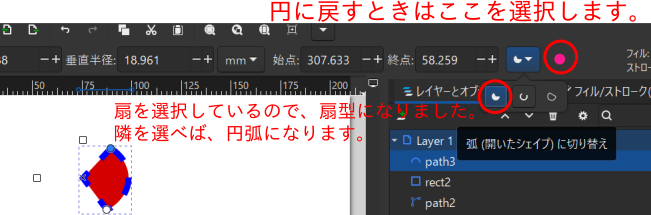
6. 四角を描く。
円の作図と同様です。
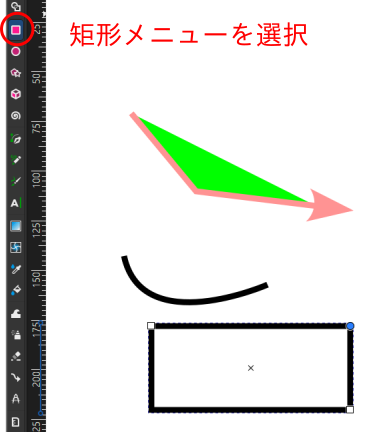
- 四角のアイコンをクリックします。
- 始点を左クリックします。
- ドラッグしたまま、終点方向へ引き出し、終点でクリックを離す。 このとき、Ctrlを押しながらすると、正方形が描きやすくなります。
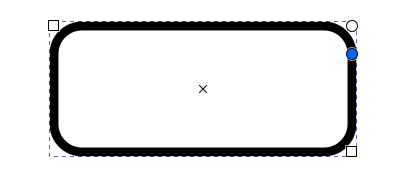
白四角が大きさが変わるノード、白丸印が形状が変わるノードです。
白丸印を移動すると、角が丸い四角になります。
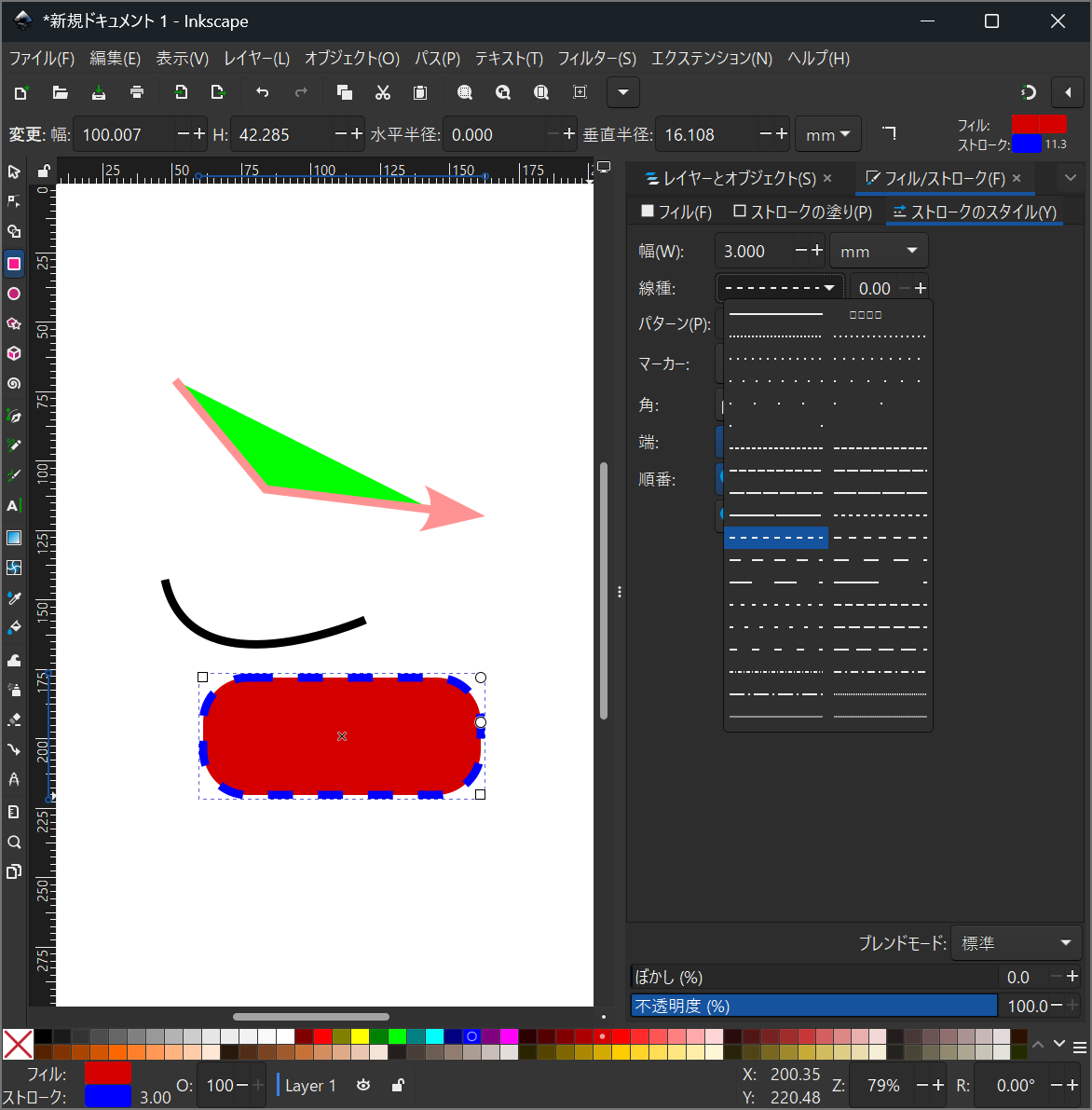
直線の時と同様に、Shift-Ctrl-Fを押すと編集メニューが現れますので、 図形のプロパティをいろいろ変えられます。
または編集したい図形をクリックで選択してください。
「フィル」「ストロークの塗り」「ストロークのスタイル」タブ で選択します。
- 「フィル」は四角の内部の色を指定できます。
- ストロークの塗りは、 四角を取り囲んでいる 線(縁)の色を指定できます。
- ストロークのスタイルは、上述の四角を取り囲んでいる、線の幅、線種(実線/点線/一点鎖線など)、 線のマーカー(矢印など)を指定できます。
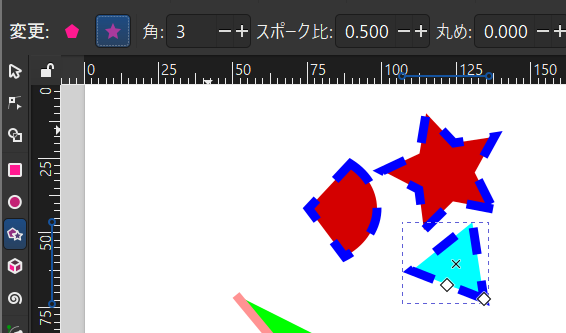
7. 多角形も円と同様です
- 星型/多角形ツールを選択
- 角数と凸凹形状を選択します。
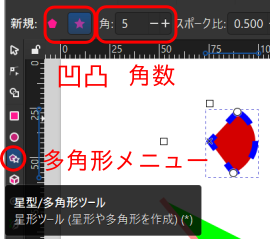
三角形も同様です
8. 文字を書く
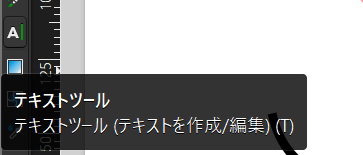
- テキストツールを選択します。
- 文字のフォント、形式、大きさを選択します。
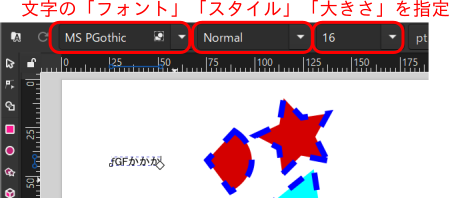
- 任意の位置をクリックした後、文字を入力します。
9. 図形を変形する
図形そのものを拡大縮小する方法と、図形中のノードを移動する方法がありま す。
編集する図形を選択して、拡大縮小する
- 選択ツールアイコンを押します。
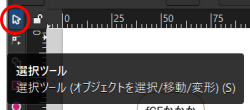
- 図形を選択すると、拡大縮小できる方向に矢印が現れます。
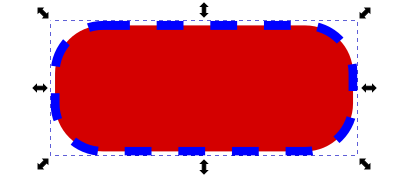
- 希望の方向の矢印をマウス左クリックで掴んで、移動し、離します。
線の太さも同時に変わります。
ノードを選択、動かして、拡大縮小する。
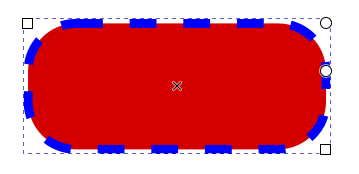
線の太さを変えたくないときは、この方法を用います。
- ノードツールアイコンを押します
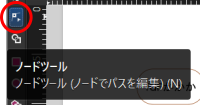
- 現れたノードのうち、白四角を選択して、移動します。
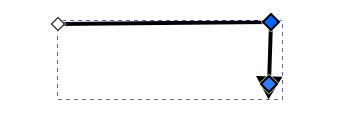
複数のノードの同時移動もできます。 折れた直線の移動はこの方法を用います。
移動する複数のノードを選択します。shiftを押しながら左クリックします。
青い点が選択されたノードです。2つあります。
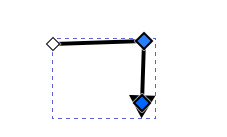
- 左クリックでドラッグすると、ノードが移動します。
矢印の折れている部分だけが移動しました。
図形を回転する
- 図形を2回左クリックする。(ゆっくり2回。ダブルクリックよりゆっくり。)
変形できる方向を示す矢印が現れます。
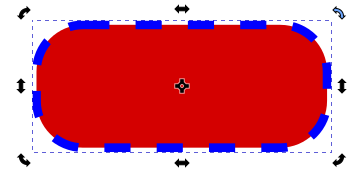
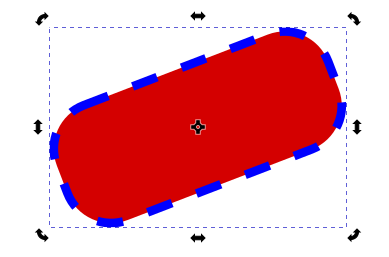
- 操作したい矢印の上にマウスカーソルを移動してクリック、示している方向にドラッグすると、回転、変形します。
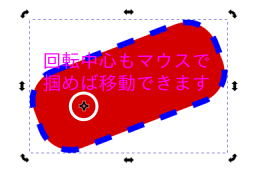
- 回転中心も移動できます。マウスで掴んで移動させます。
10. 図形の重なり方を調整する
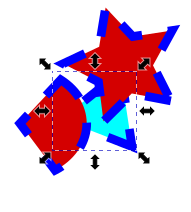
ここでは、楕円の上に三角形が重なっているのを、逆の重なりにします。 文字と図形の重なりの調整にも使えますので、ぜひ覚えてください。
- 三角形を後ろに配置(星印を前に)します。
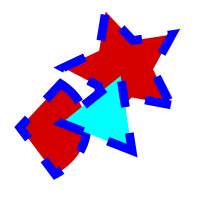
- 重なりを変更したい図形を左クリックして選択する。 三角形を選択します。
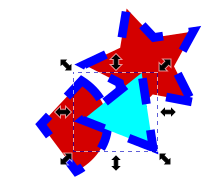
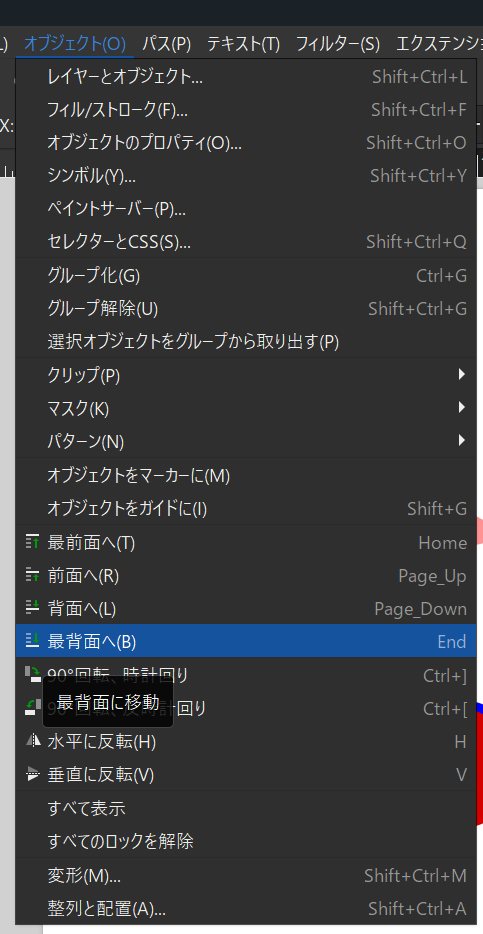
- オブジェクトメニューから、「再背面へ」を選択します。
- 後ろに行きました。
重なり方の前後関係が変わりました。
11. 図形の位置を揃える
- 操作する図形を選択します。
選択ツールアイコンを押した後、shiftキーを押しながら図形を選択すると複数選 択できます。
範囲で選択してもできます。
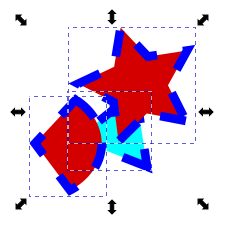
- オブジェクトのメニューから、「整列と配置」を選択します。 shift+Ctrl+A
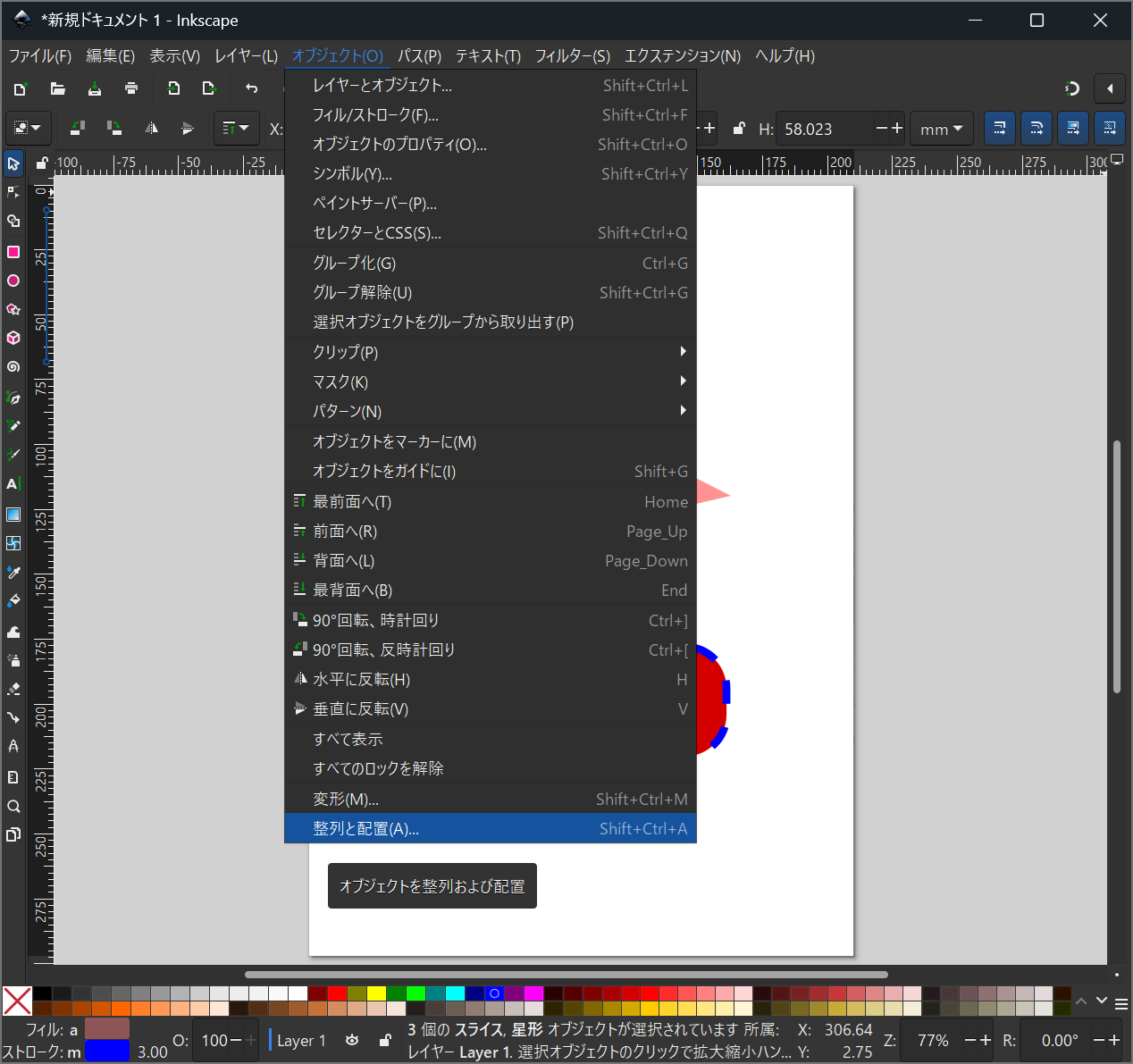
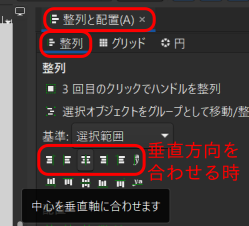
- 揃え方を選択します。
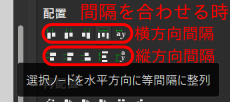
a. 垂直方向を揃える場合は、このアイコンから選択します。
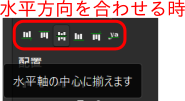
b. 水平方向を揃える場合は、このアイコンから選択します。
c. 間隔を揃える場合は、このアイコンから選択します。
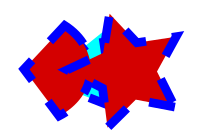
- 等間隔、水平揃えの結果例です。このように並びました。
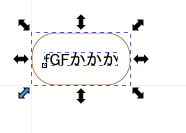
- 文字を図形の中央にするときも、この方法を用います。
このオブジェクトを揃えると見栄えが良くなるので ゼヒ覚えてください。
12. 保存して終了
名前をつけて保存して終了します。
- ファイルのメニューから「名前を付けて保存」を選択します。
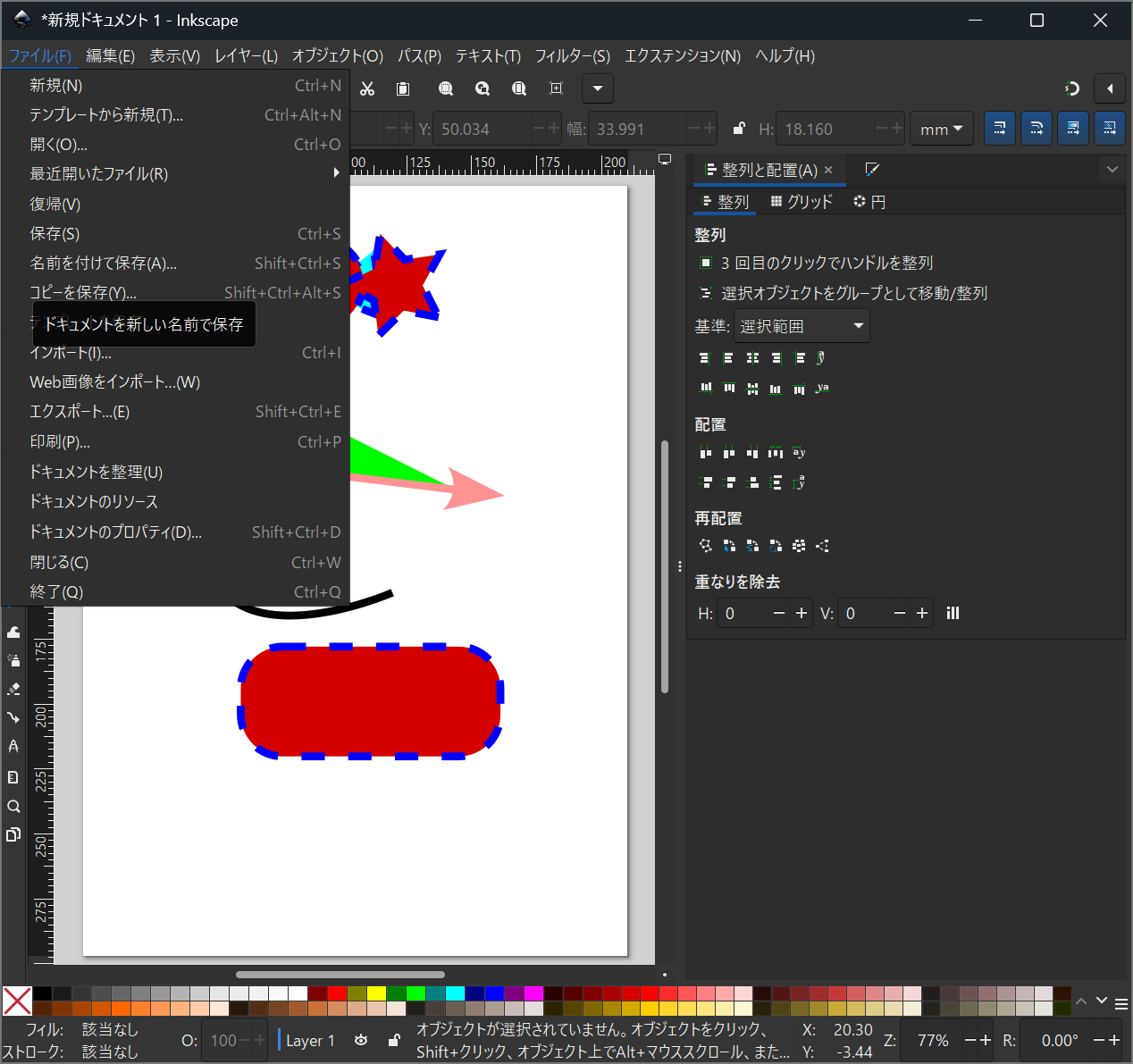
- 名前を付けて保存します。
- ファイル名は、英語文字を用いたほうがトラブルが少ないのでおすすめです。
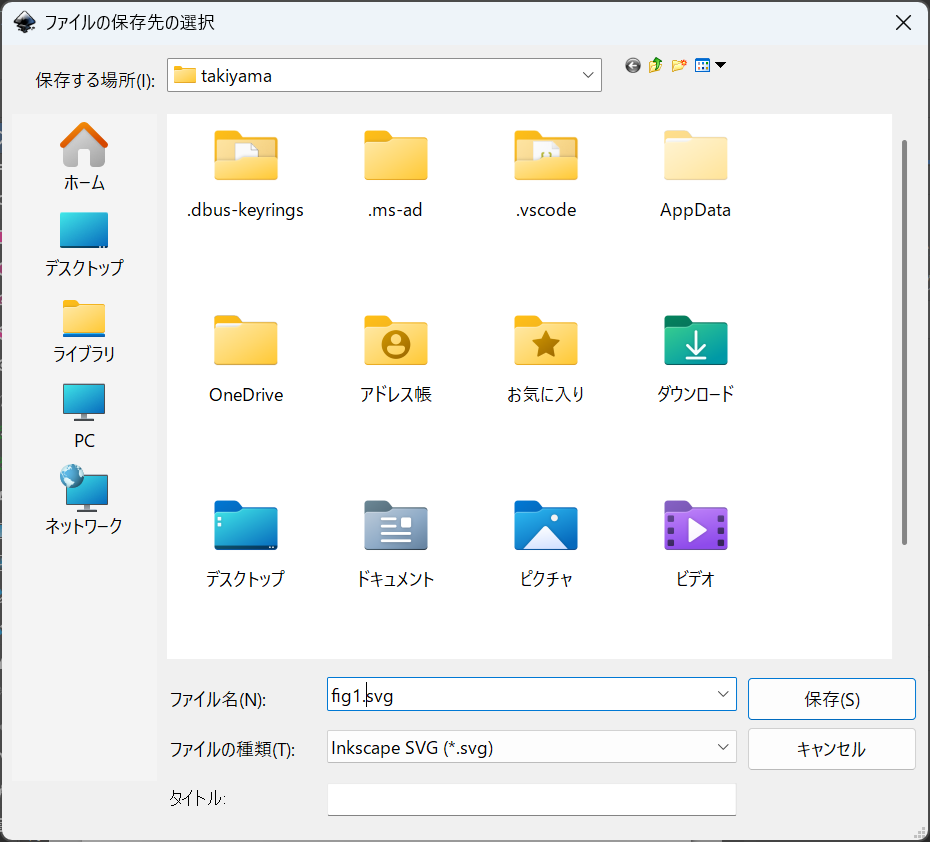
- ファイルの種類は色々あります。
Inkscape SVGのままでokです。
svgとは、scalable vector graphicsの意味で、ベクトル形式の画像なので、 拡大縮小しても品質が劣化しにくい形式です。
svg以外では、pdf、eps、ps形式で保存することもできます。
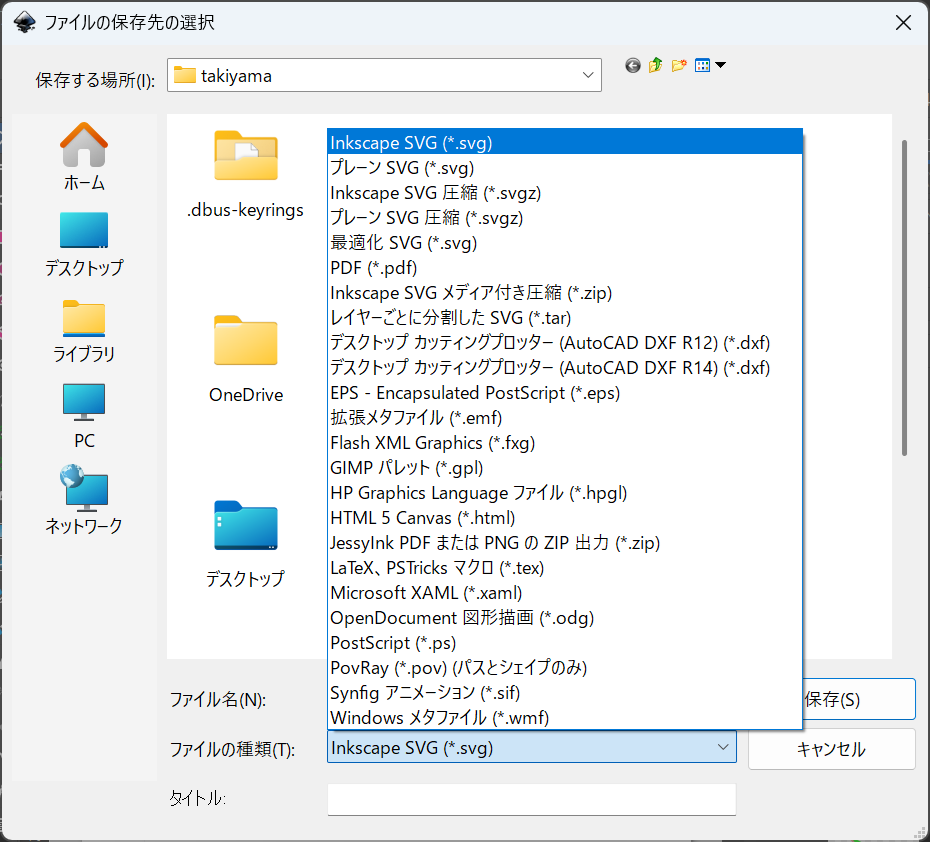
保存場所を覚えておきましょう。 また、保存ファイル名は英数(半角)文字だけとし、日本語(全角)文字は使わな いほうが、平和な場合が多いです。
13. EXPORT:別形式で保存
図の形式には、 ベクトル形式以外にビットマップ形式があり、こちらが必要な場合は、 svgで保存後、exportします。
一旦は必ずsvg形式で保存してください。他の形式ではInkscapeでは編集できません!!
- エクスポートを選択
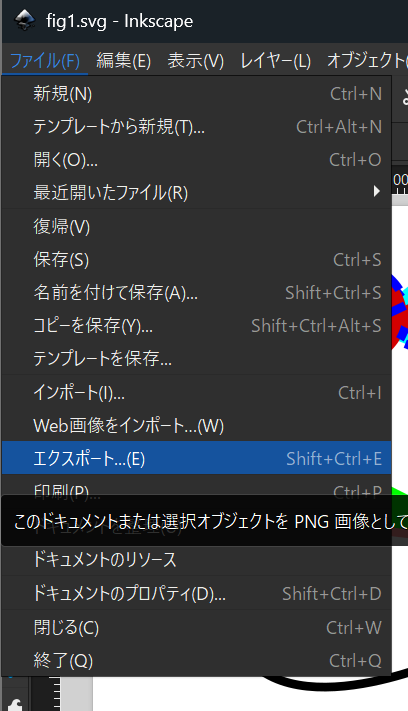
- 右下に、エクスポートファイル名と形式が現れています。
PNG形式になっています。ビットマップ形式と同等の形式です。
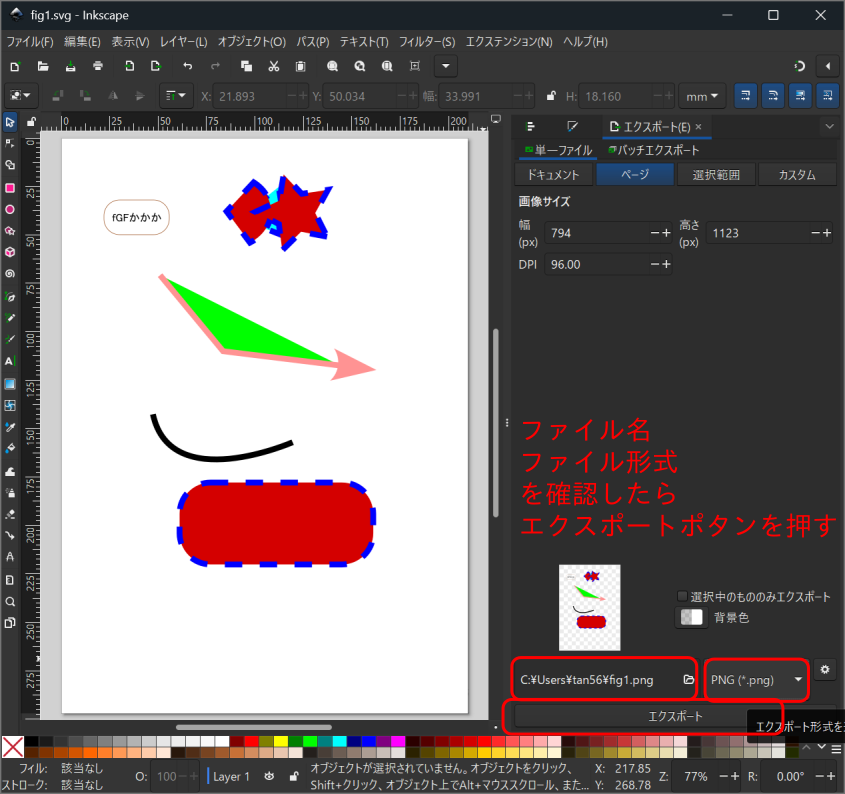
これで良ければ、右下のエクスポートボタンを押します。
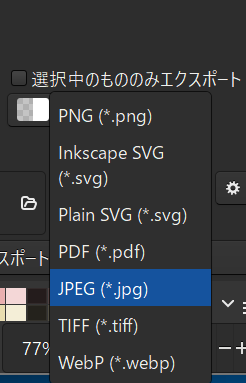
- PNG形式以外では、jpg形式も選択可能です。
- オブジェクト以外のページ余白もエクスポート対象に含まれています。
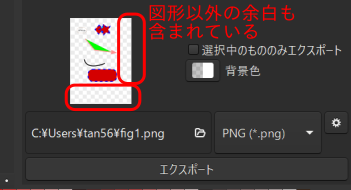
このまま、エクスポートしたものをワードなどに貼り付けると、空白が多く、見栄えはあまり良くありません。
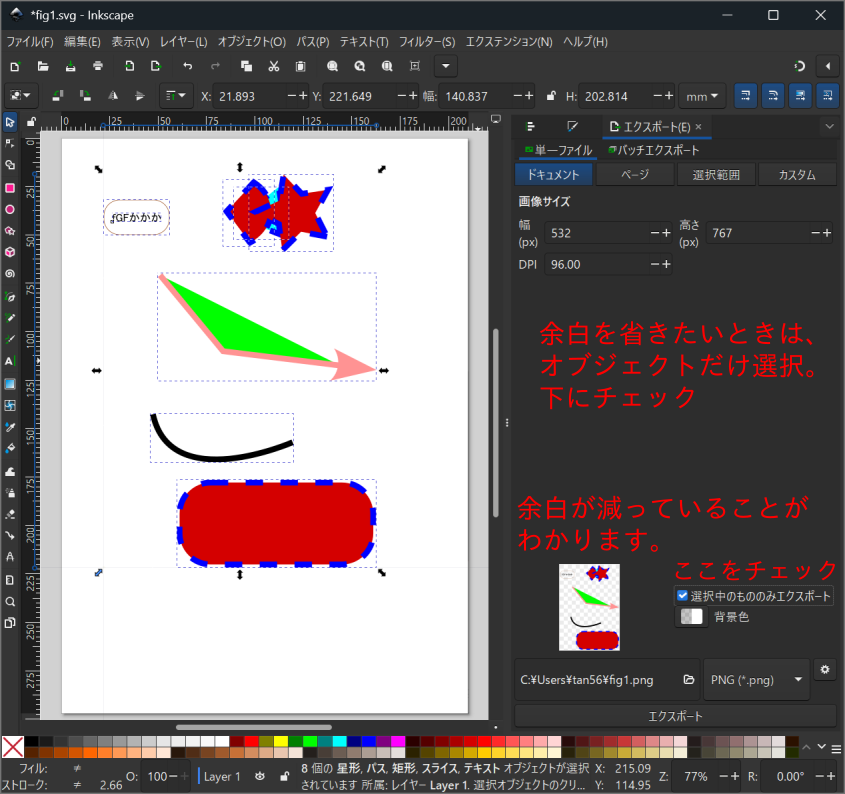
余白を含めたくないときは、「オブジェクトを選択」して、「選択中のもののみエクスポート」にチェックを入れます。
14. TeX形式の数式、ギリシャ文字を使う
きれいな数式を描きたいときは、 textextというエクステンションを使用します。 インストールについては、適当なサイトを探してください。
15. svgを直接編集する
svgはHTML5形式のテキストファイルなので、エディタで直接編集できます。
- 「編集」「XMLエディタ」から
- Emacsを使う場合は、svgファイルを読み込んだ後、 M-x image-mode-as-text とすれば、ソースコードが表示されるので、簡単に編集できます。
その他Tips
- 複数のオブジェクト(図形や文字)をグループとして選択したり、解除したりして、編集の効率を上げます。
例えば、図形の中に文字を入れて一体として移動したいとき、シフトキーを押しながら、図形と文字を選択して、メニューからオブジェクト-グループ化を選択し
ます(またはCtrl-G)。
個別に編集したいときは、グループ解除、または、編集したい図形だけをダブルクリックして選択します。
- もちろんレイヤーも触れますが、特に触らなくても最初は支障ありません。
習うより慣れろです。 ソフトウエアのせいでパソコンが壊れることは、ま ずありません。 ソフトウエアを使い倒して、いろいろな方法を見つけてくだ さい。