VisualStudioCodeの始め方
VisualStudio Code+MarkDownでレポート、スライドをさくっと作成
1. はじめに
ここは章、ここは箇条書き、太字、などをテキスト上で指示しながら サクッと、文書を書いてレポート提出したりスライド作成する方法の紹介。
文書推敲に集中できます。
Markdownと呼ばれる形式で文書を作成します。
有料/無料のいろいろな組み合わせがありますが、ここではすべて無料の Visual Studio Codeとその拡張機能(プラグインソフト)を用いた変換を紹介します。
2. VisualStudioCode をインストールする
テキストを入力するエディタは何でもいいのですが、html,pdf,スライド形式 などに変換出力することが必要なので、そのオプションを無料で使えるVScodeを使います。
他の方法としてはEmacsを使う方式があります。
マークダウンの命令(方言)に注意
とっても便利なマークダウンなので、様々な変換ソフト(変換機能アプリ) が乱立し、正式な文法が定まっていません。 たとえば、「引用」ができたりできなかったりします。
3. VScodeの起動
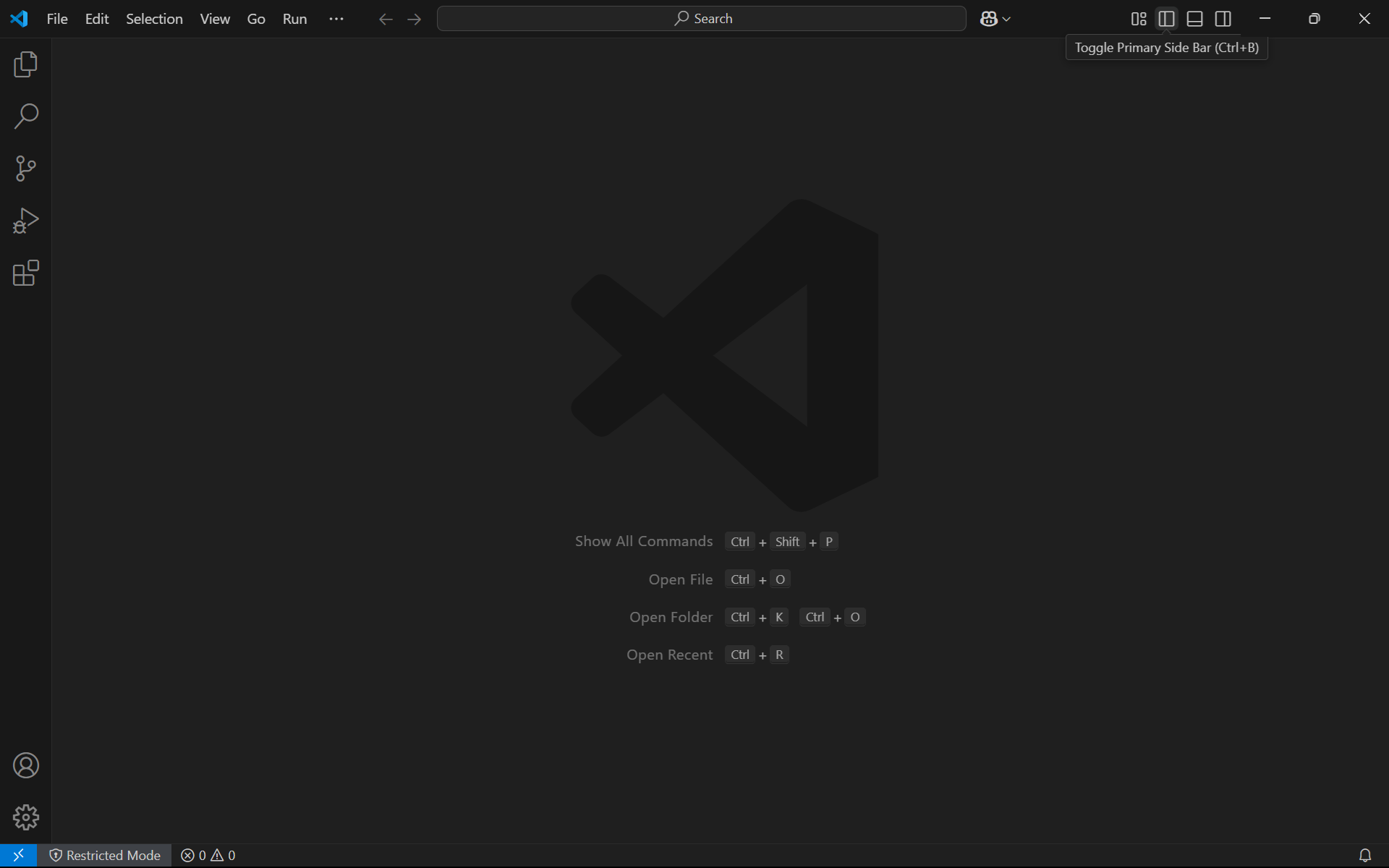
VScodeの設定を変更する
net接続必須(Configのメニューにinstall可能言語表示されない)
NETに接続していないとメニューが現れないので、注意
日本語メニューにする
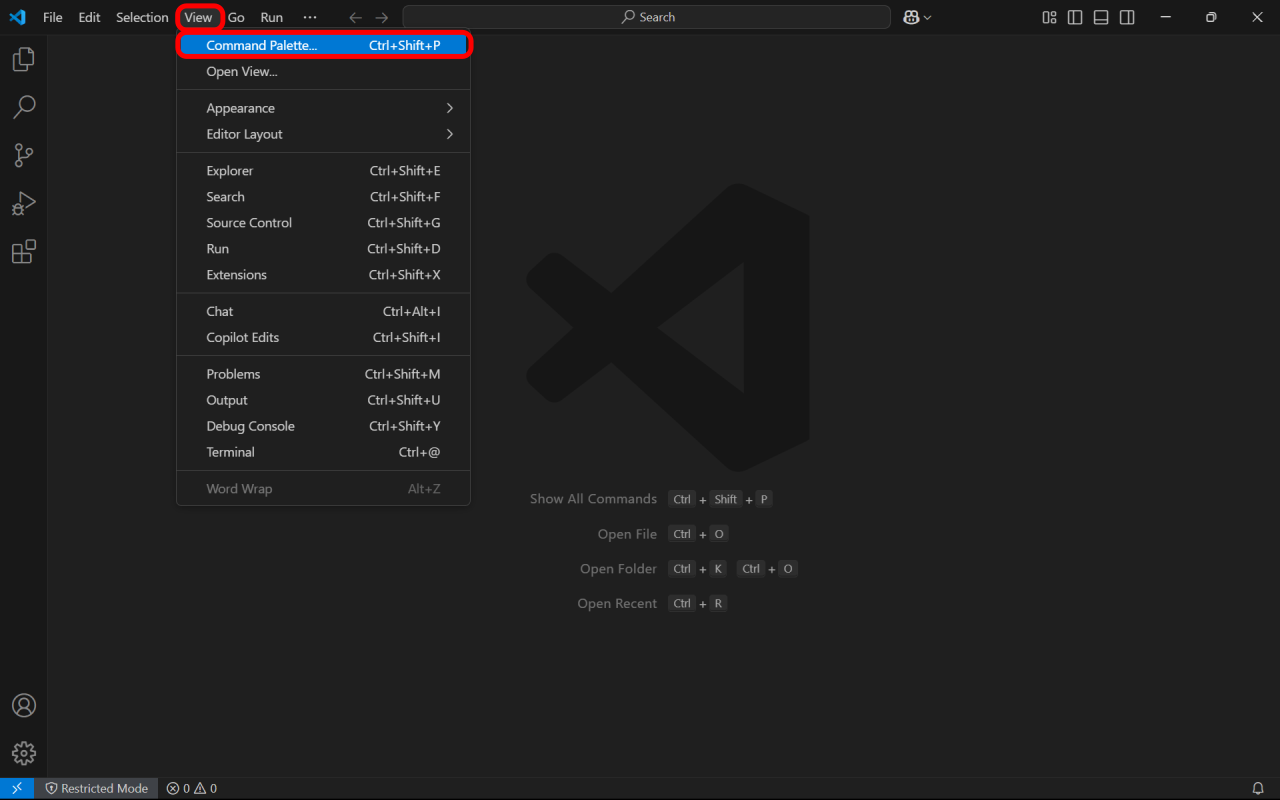
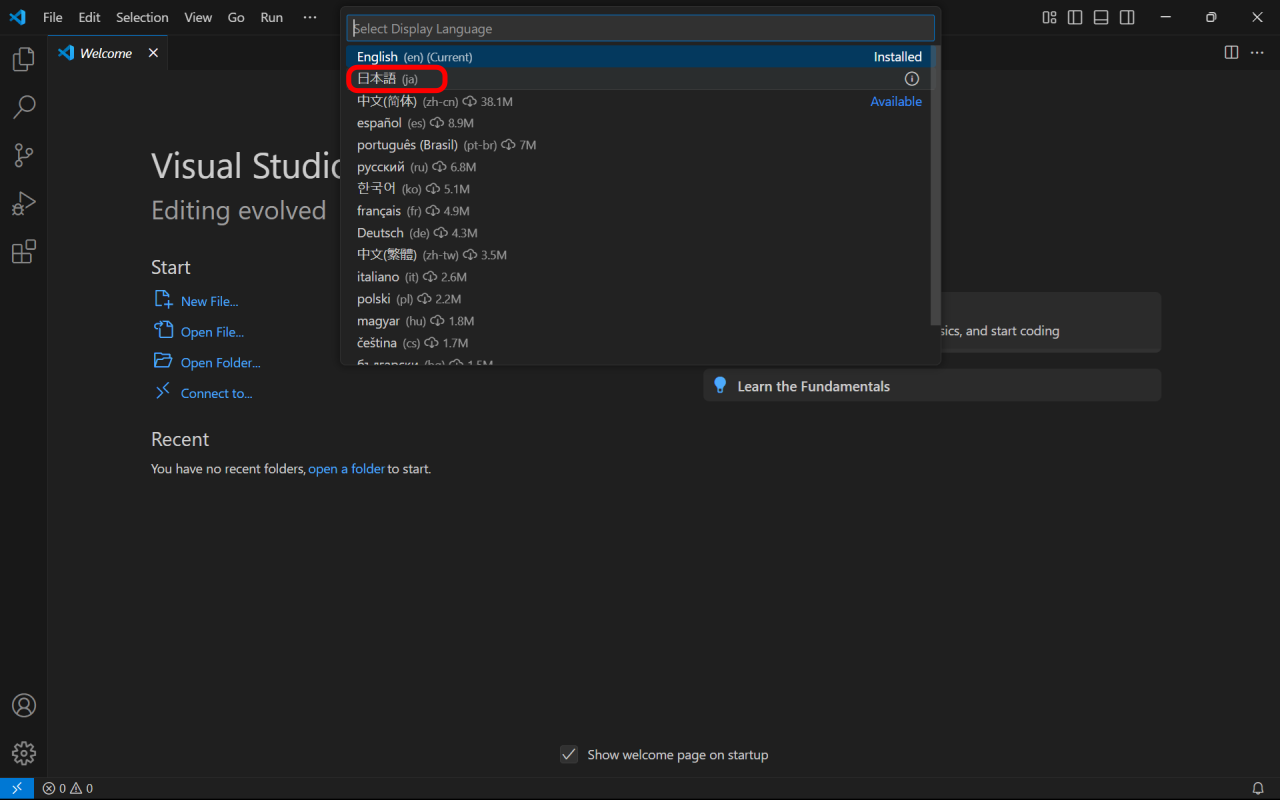
View -> Command Palette -> Configure display language -> 日本語
- ViewからCommand Paletetを選択
- Configure Lnguageを選択

- 日本語を選択
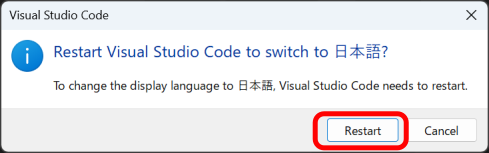
- 再起動していいか尋ねられているので、Restart(ok)とする
見栄えの変更
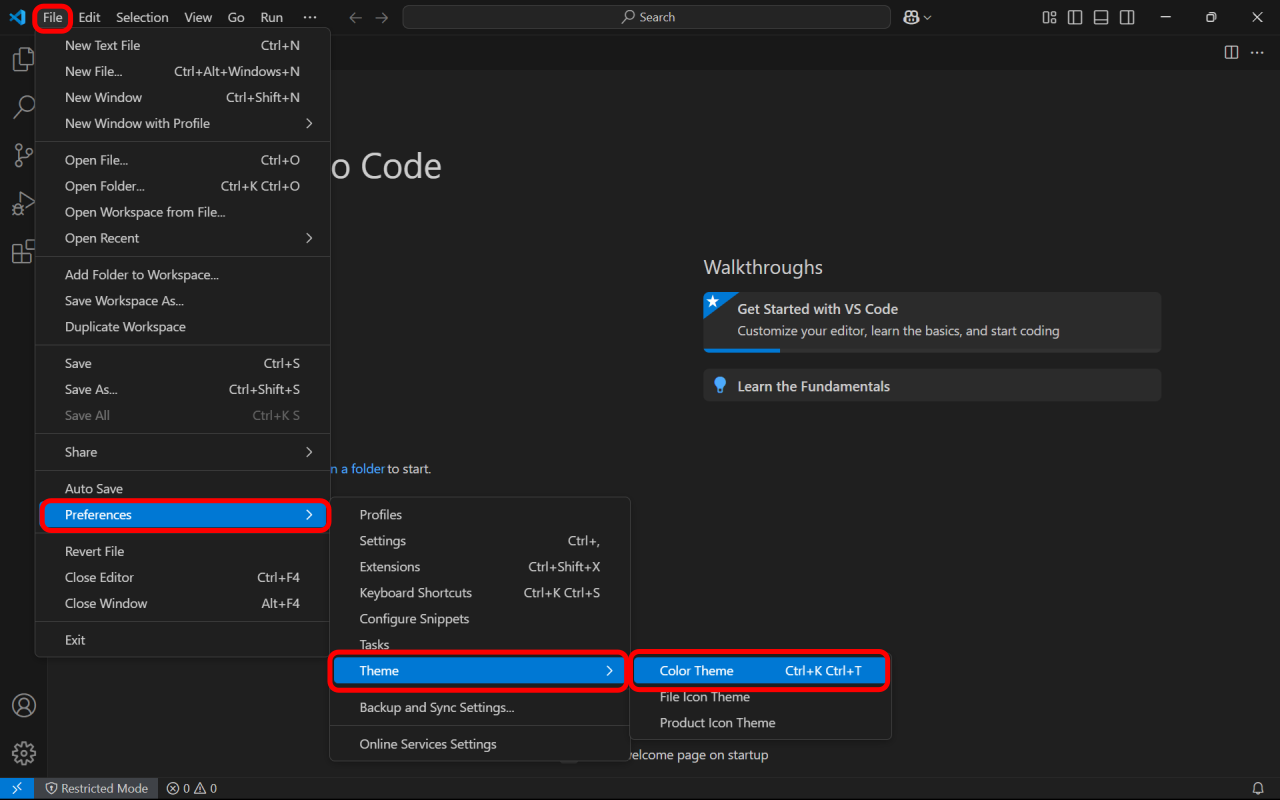
ファイル -> ユーザー設定テーマ -> 配色テーマ
File -> Preference -> Theme -> Color Theme
背景がお好みでない人は以下で変更できます。
- FileからPreference,Theme,Color Themeを選択
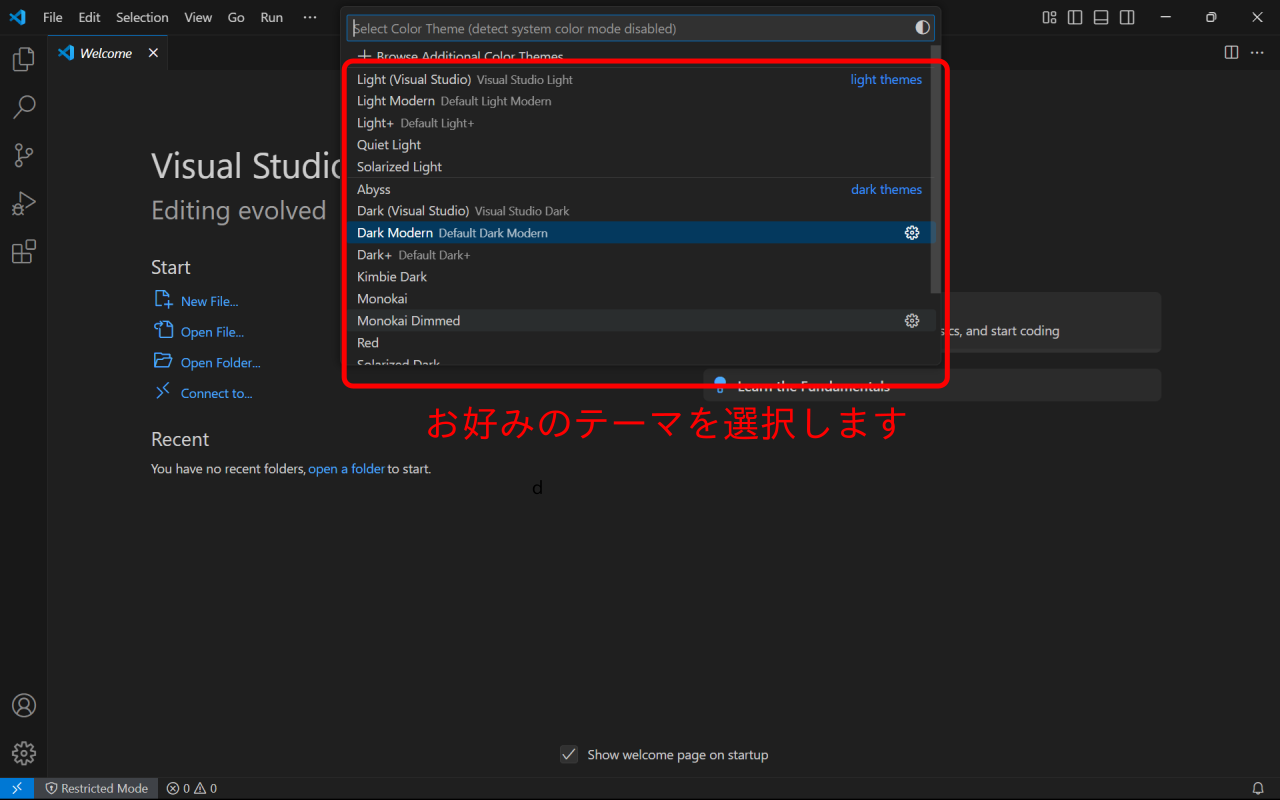
- お好みのテーマを選んでクリック
5. 拡張機能をインストール
Markup形式で書かれた文書をhtml,pdf,スライド形式に変換するために 以下の拡張機能をインストールします。
なお、PCをNetworkに接続しないと候補が メニューで現れないので、注意!
- Markdown PDF
- Marp for VS Code
markdown all in oneのインストールもよく紹介されていますが、 入力支援に用いるものなので、ここでは割愛します。
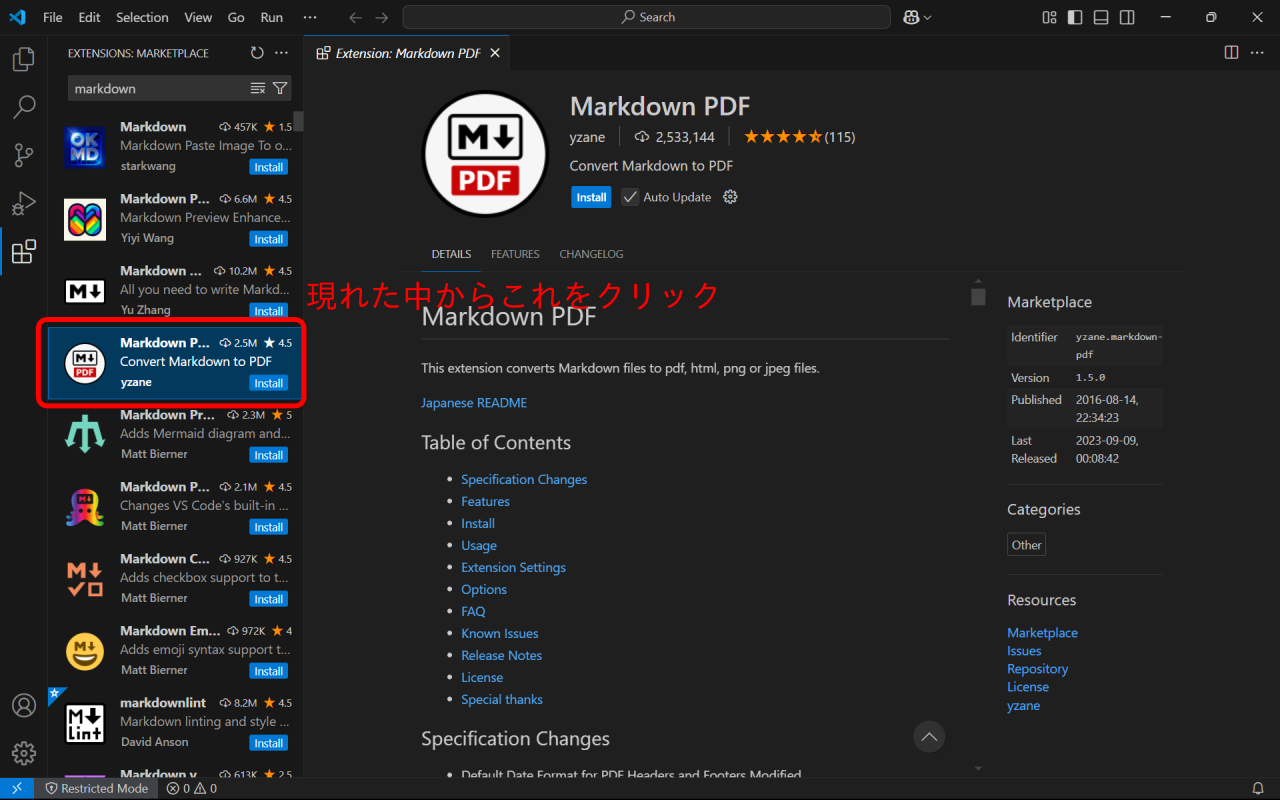
PDF変換機能: Markdown PDF をinstall
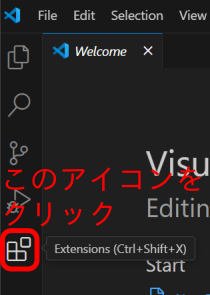
- 拡張機能ボタンを押す
- 検索画面にmarkdownと入力すると、該当するものが表示される。
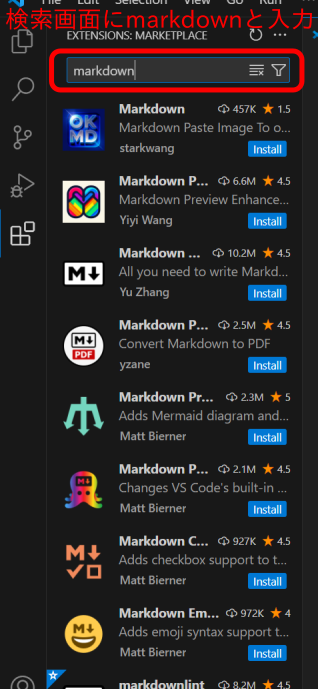
- Markdown PDFをクリックしてインストール
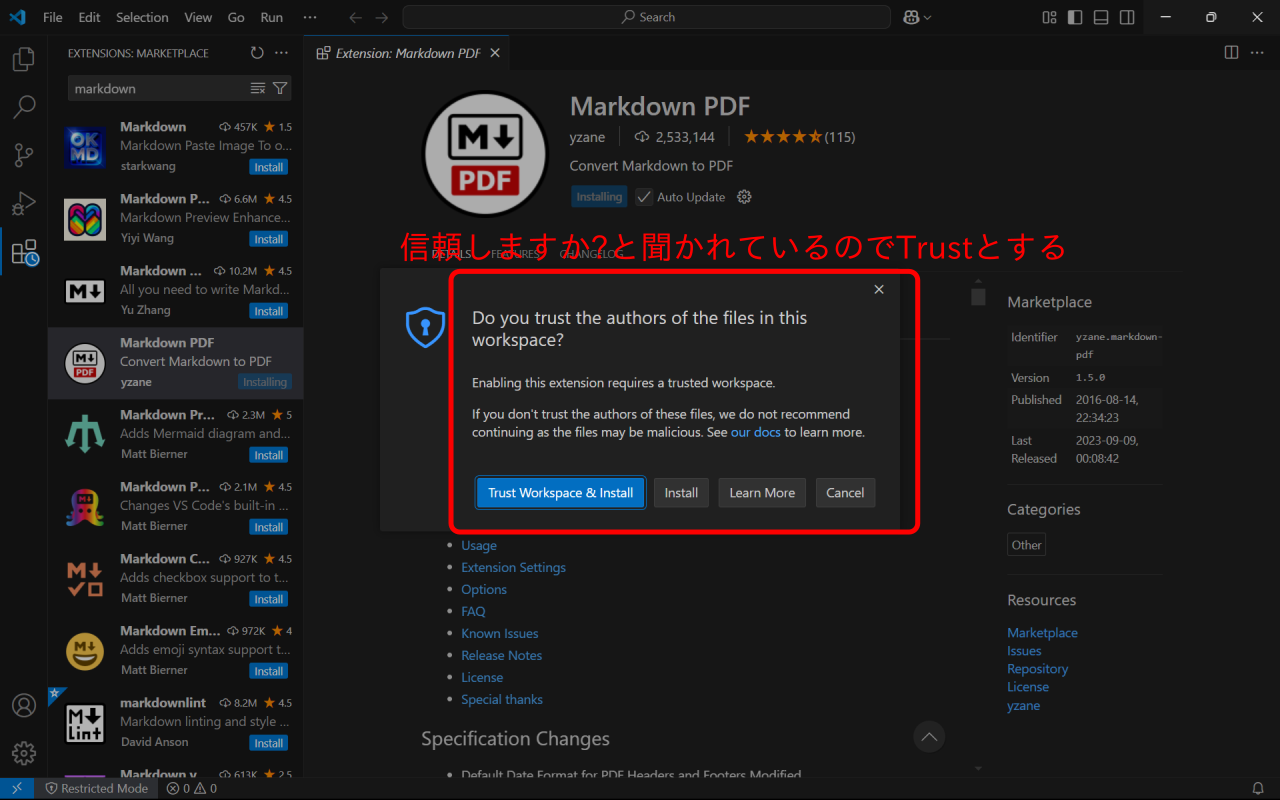
- trust画面が表示されたら、信用するので、Trust & Install
Slide出力機能: Marp for VS Codeをinstall
- 検索画面にmarpと入力して、現れた、 Marp for VS Codeをクリックして、インストール
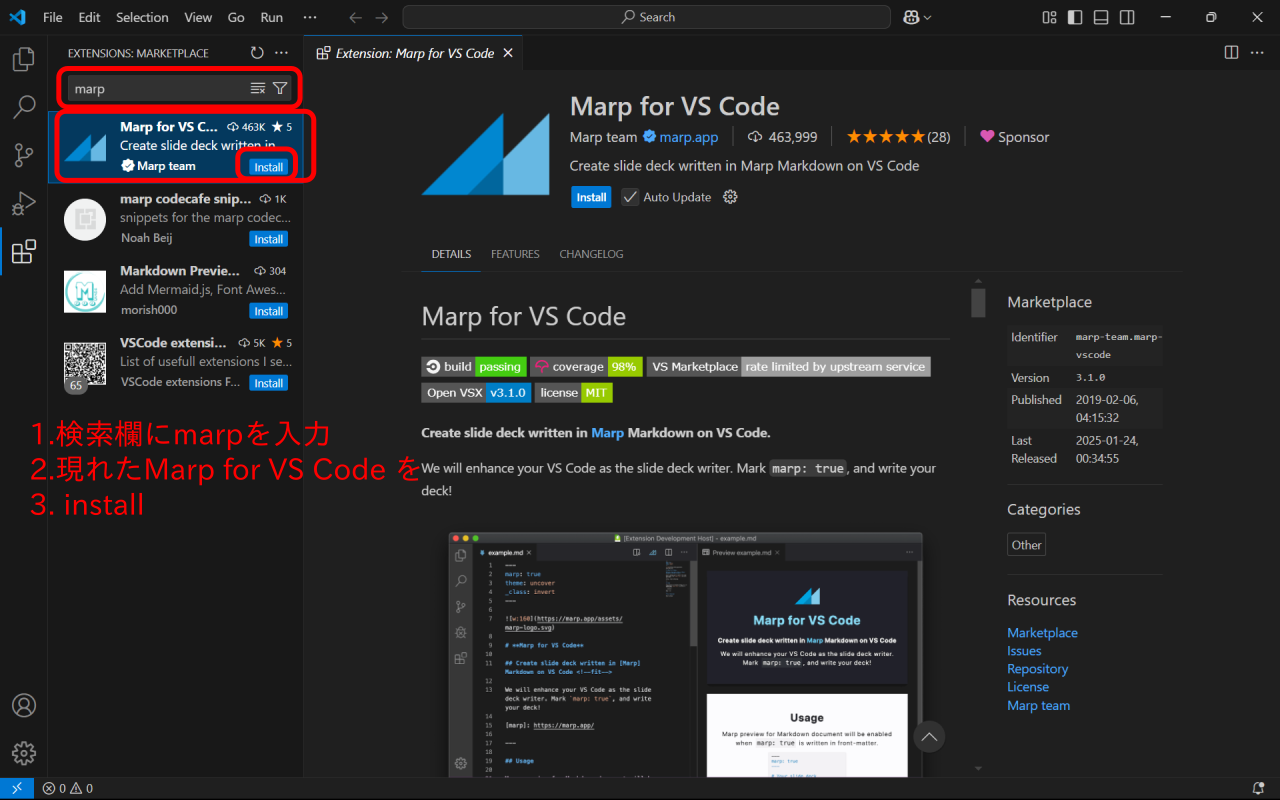
MARPをinstallしたら、環境変数を有効にするために、PCを再起動してください
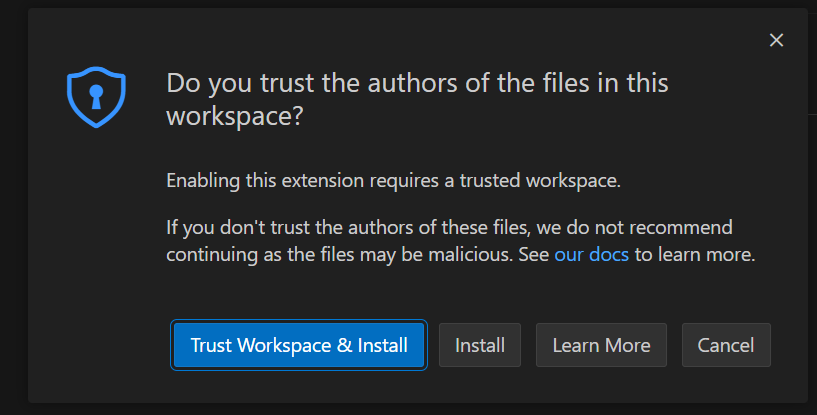
TRUSTがでてもokにする
作業場所(フォルダ)がwindowsがわからない場所だと、以下のダイアログがでます。
windowsが管理している場所だと 勝手にファイルを弄ぶことがあるので、 私は管理が及ばない場所で作業しています。 とりあえず、okにしておきます。
文書を書く
マークアップ形式で文書を書きます。
改行や空白行が半角空白などが大きな意味をもつので、慣れるまで注意してく ださい。
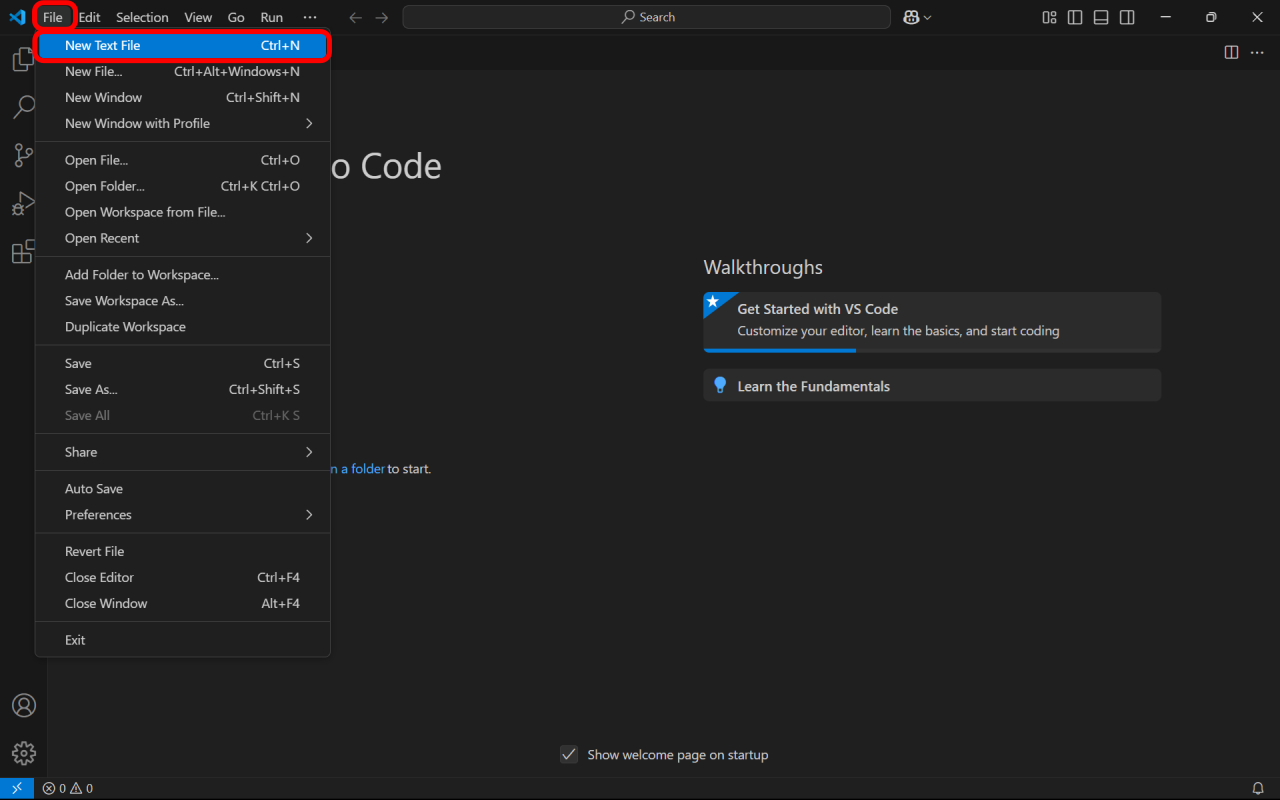
- File -> New Text Fileを選択
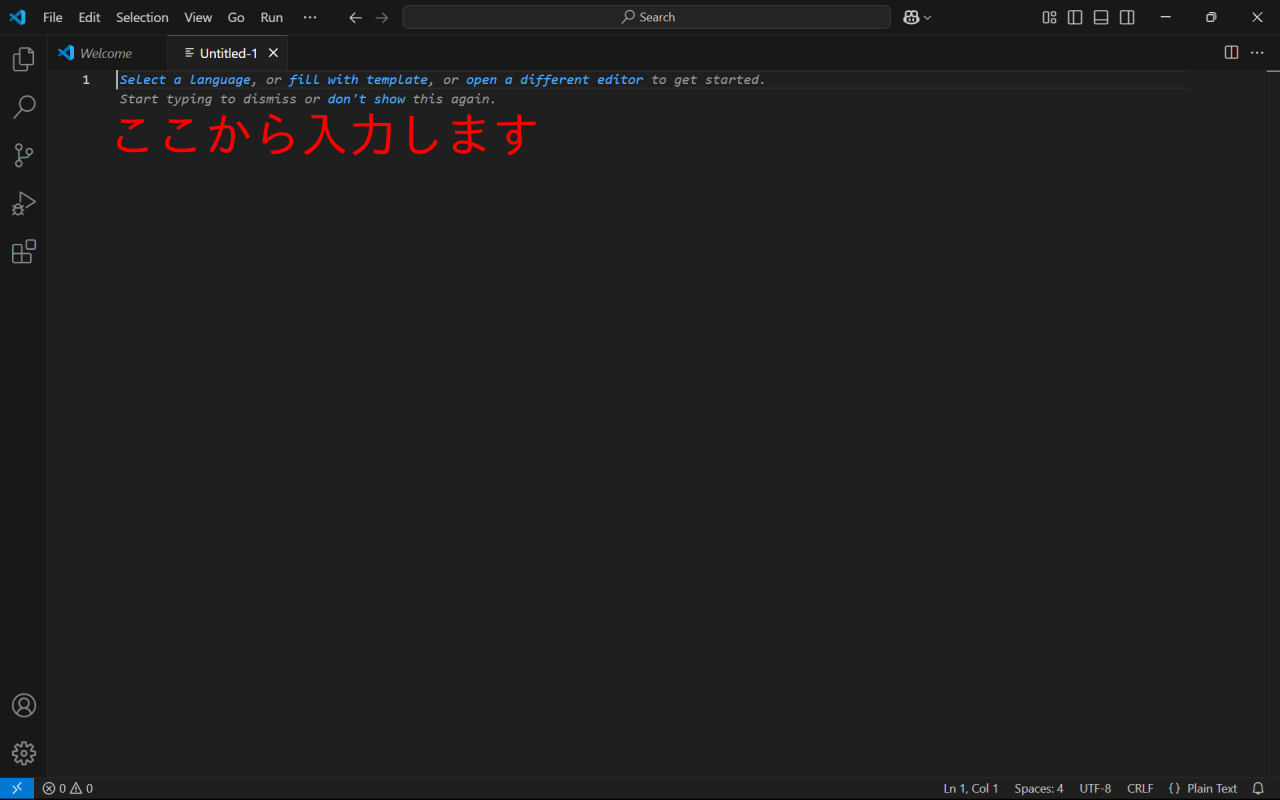
- 入力画面になったので、適当に作成してください。
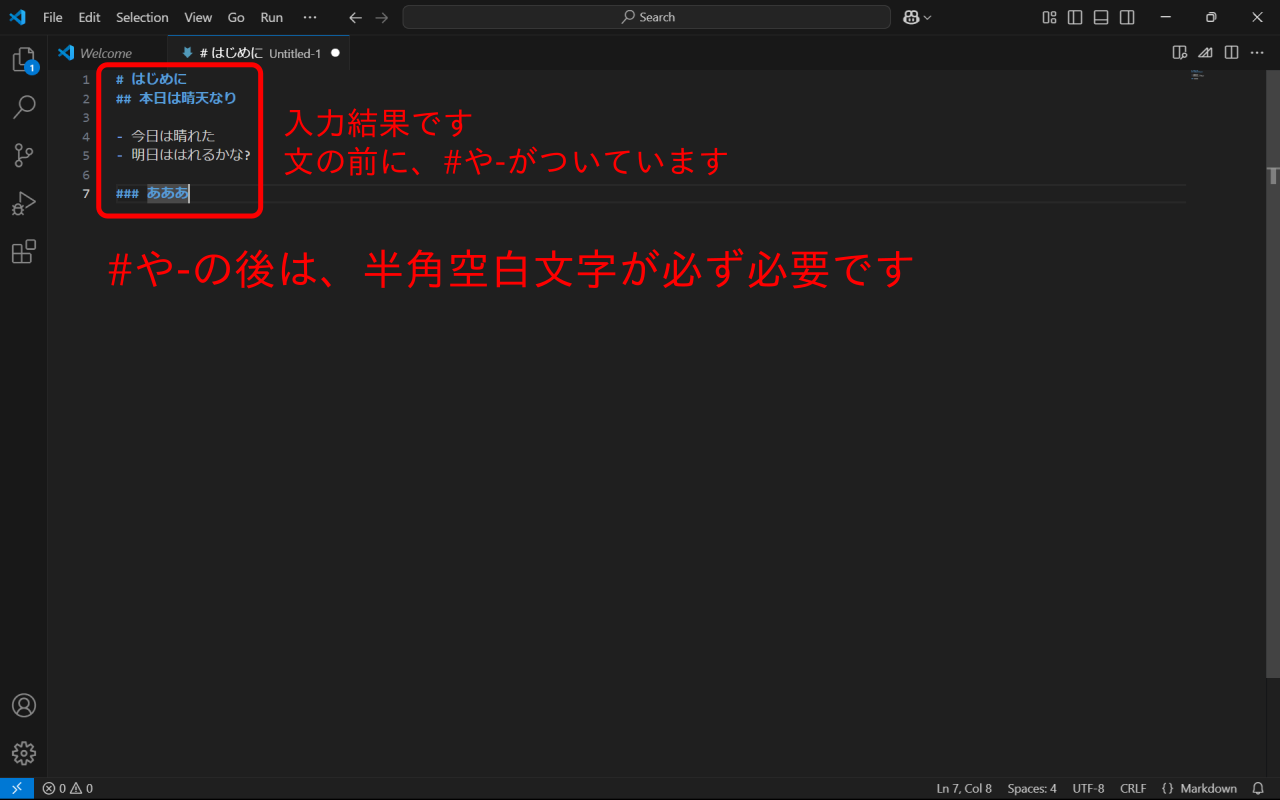
- 以下を適当に入力しました。
1# はじめに
2## 本日は晴天なり
3
4- 今日は晴れた
5- 明日ははれるかな?
6
7### あああ
シャープ記号やハイフンはmarkdownの書式です。
記号+半角スペース(半角空白文字)が必ず必要です。
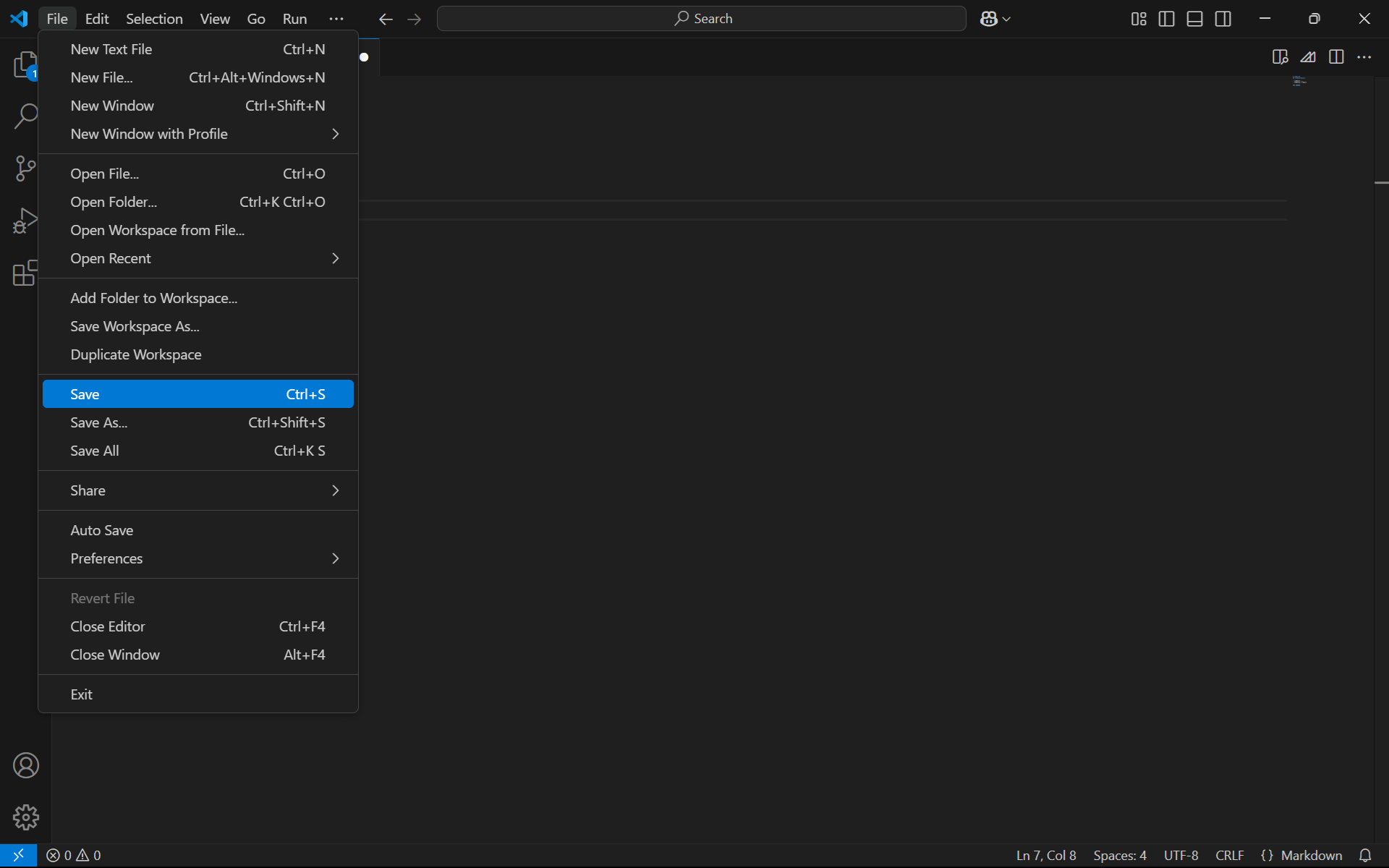
文書を保存
- 文書を保存します。
File -> save
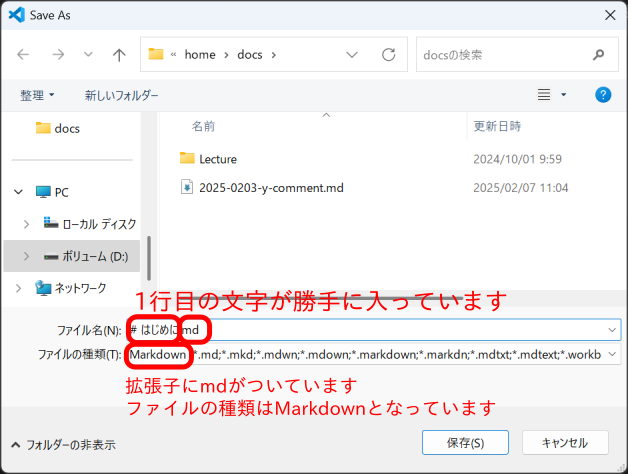
- 保存ダイアログ画面が開きます。
ファイル名に、文書の1行目が入っています。 (MSのお節介のせいです)
また、ファイルの種類がMarkdownとなり、ファイル拡張子がmdとなっています。
ファイル名に日本語、空白文字、記号などがあると、unHappyになることがある ので、英文字名に変更します。
- start1.mdと変更しました。
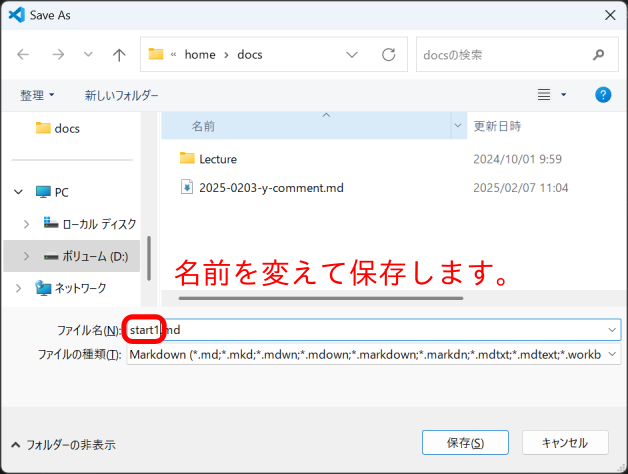
必ず拡張子をmdにしてください!!
お節介焼きのMSは、拡張子をmd(markdown)にしないと、働いてくれません!!
ファイルの種類もMarkdownにしてください。
html形式で表示
htmlに変換して表示させます。
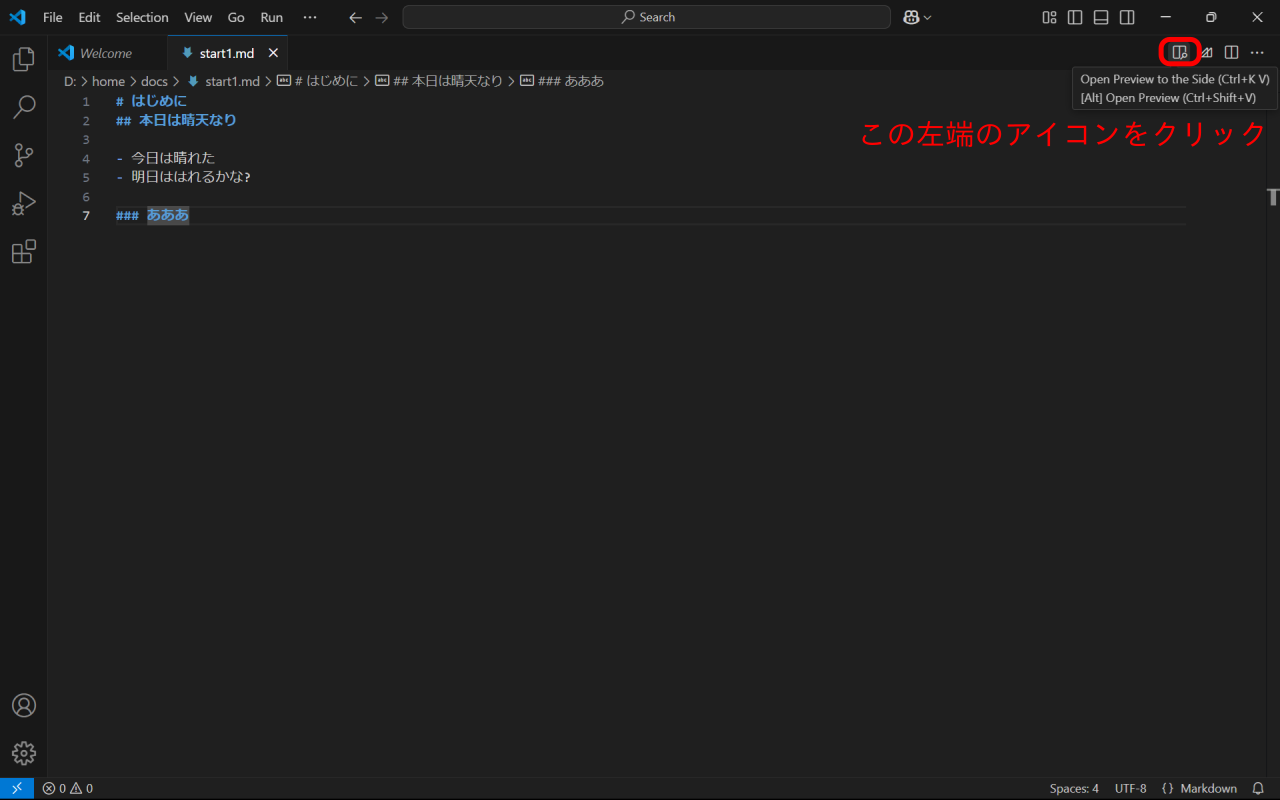
- 右上にある、Open Previewのアイコンを押します
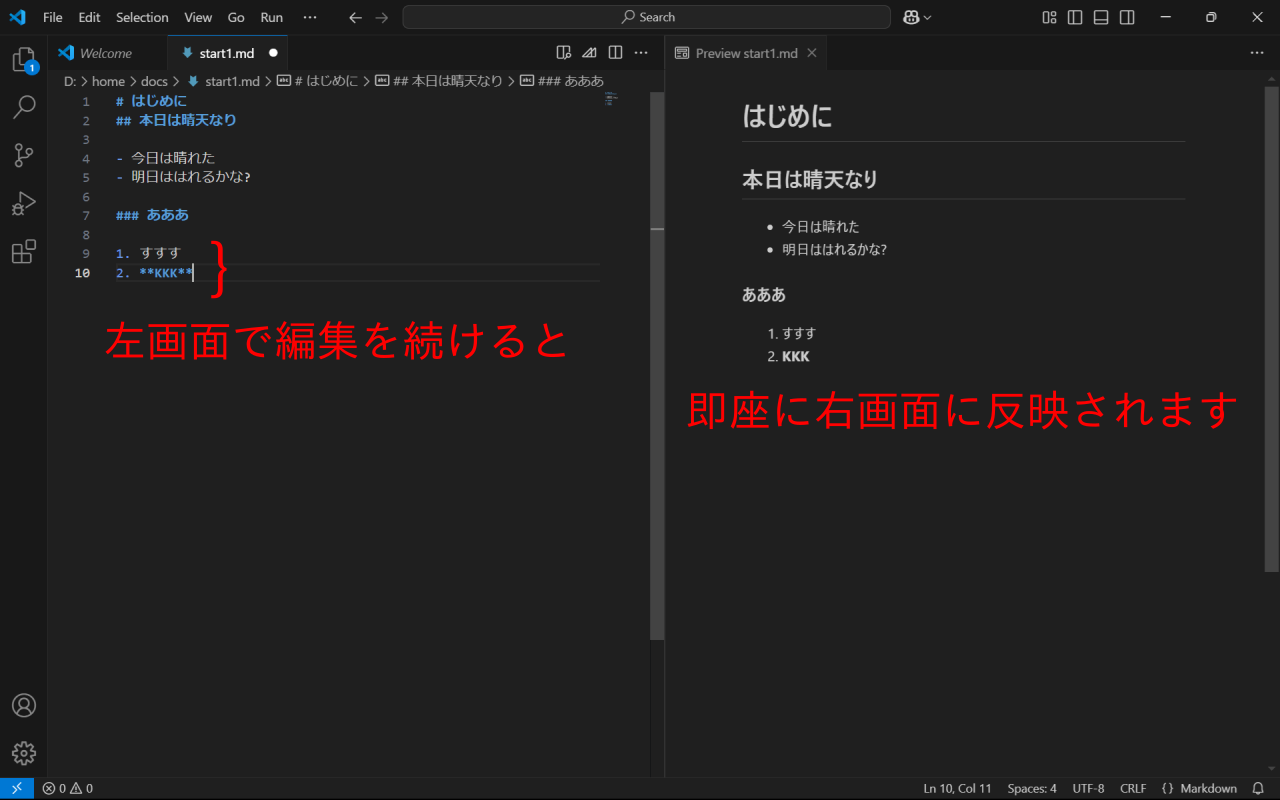
- 画面が分割され、右画面に、htmlの形式で表示されました。
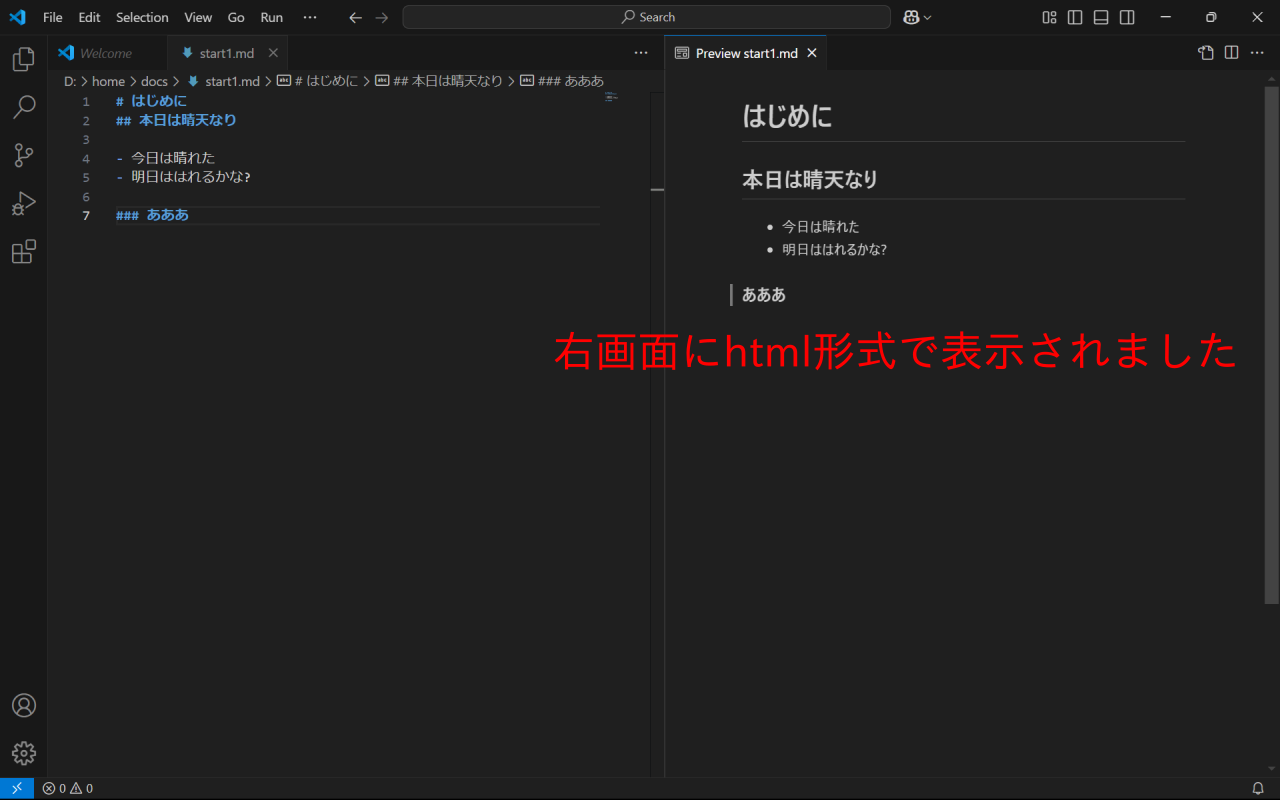
- 左画面で、編集を続けると、自動的に右画面に反映されていきます。
pdf形式で保存
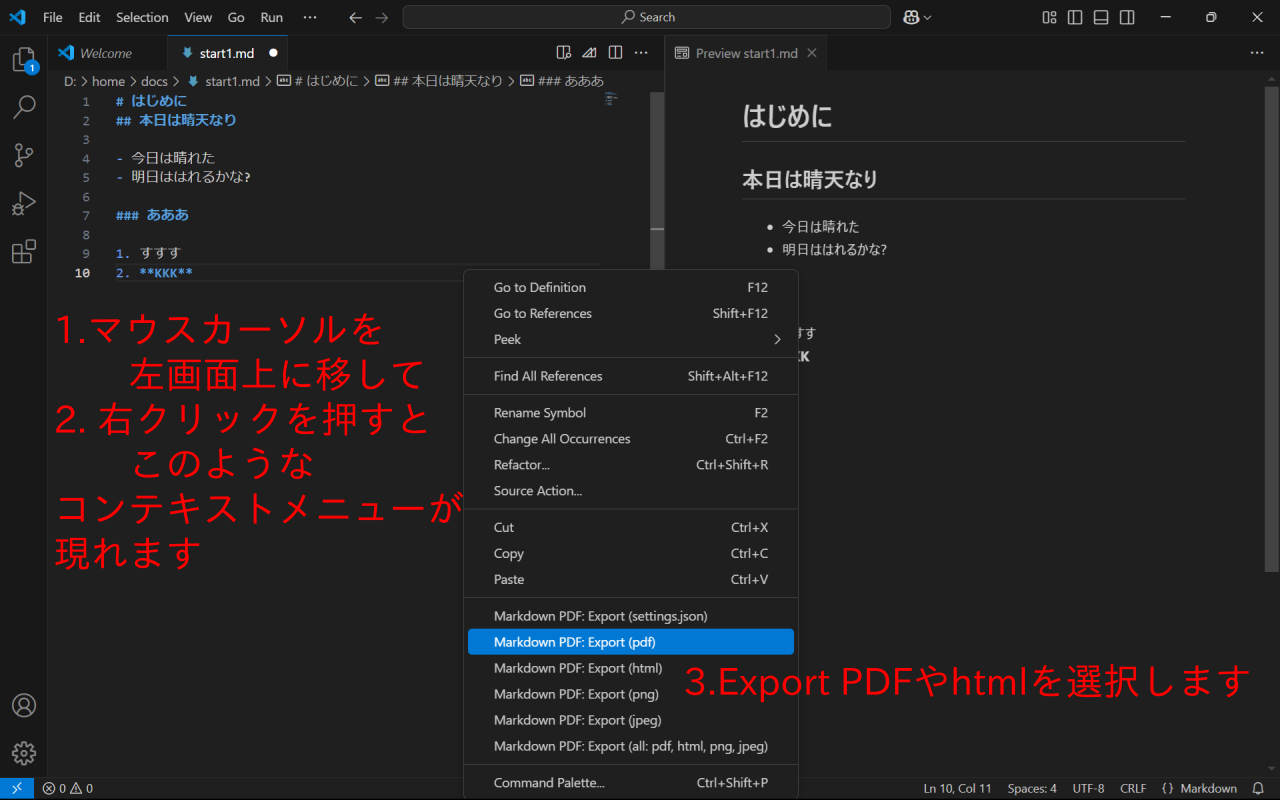
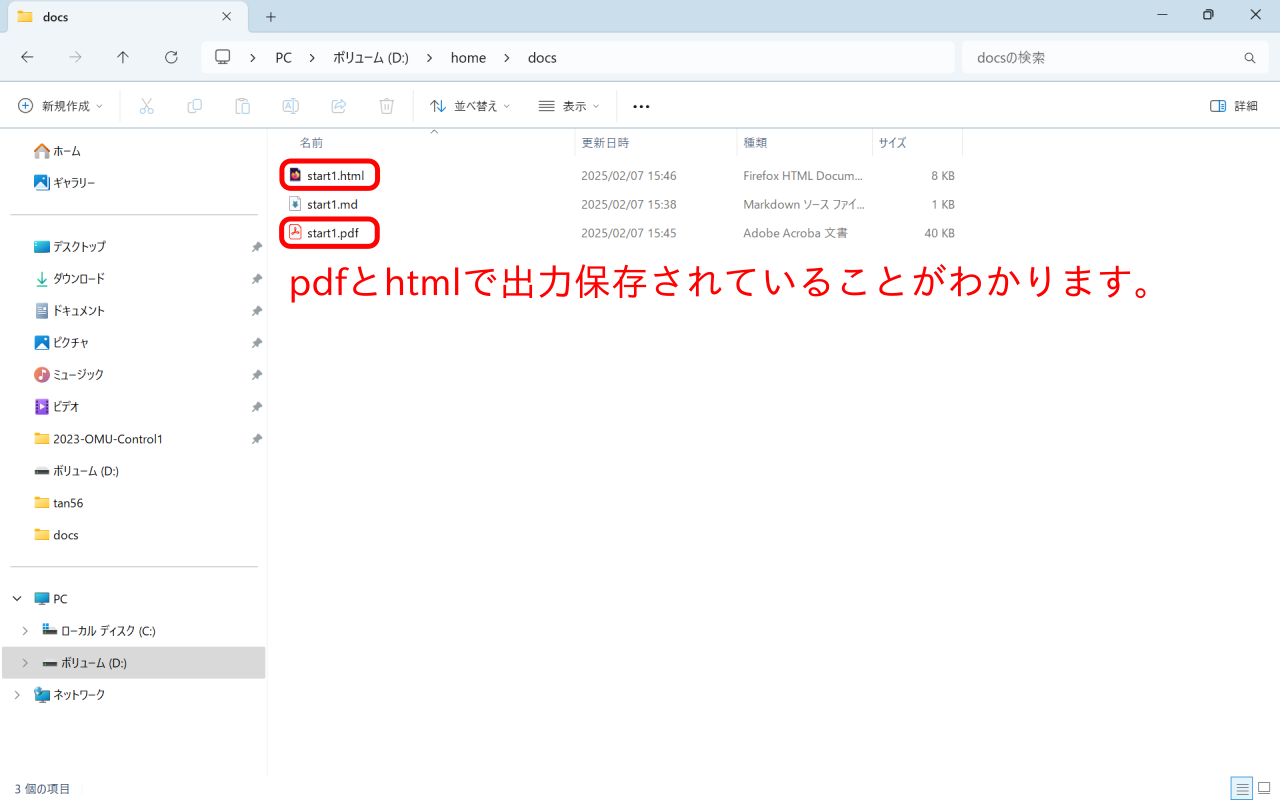
- pdf形式でファイル保存するときは、画面上で右クリックを押して、 コンテキストメニューを出し、Markdown PDF: Export(pdf)を選択します。
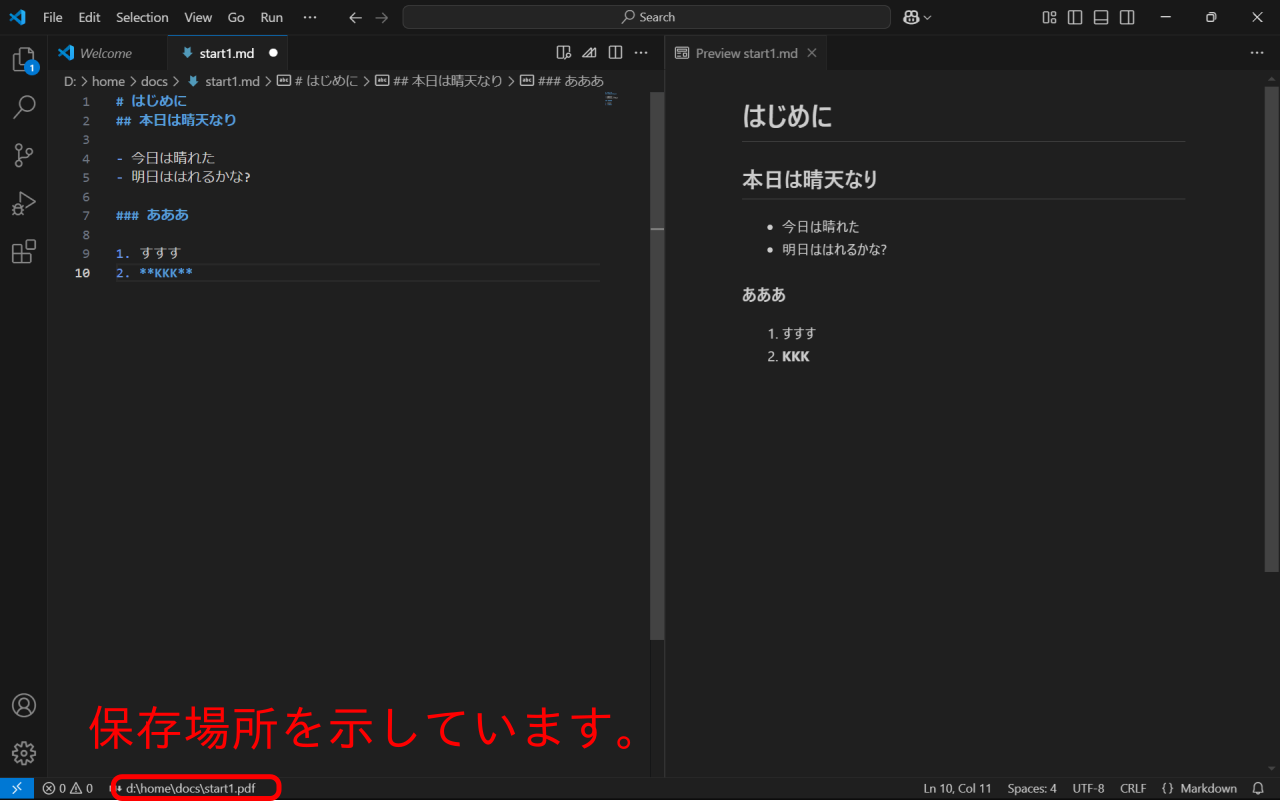
2.左下に、保存場所が表示されています。htmlも同様です
- pdf文書が表示されます。
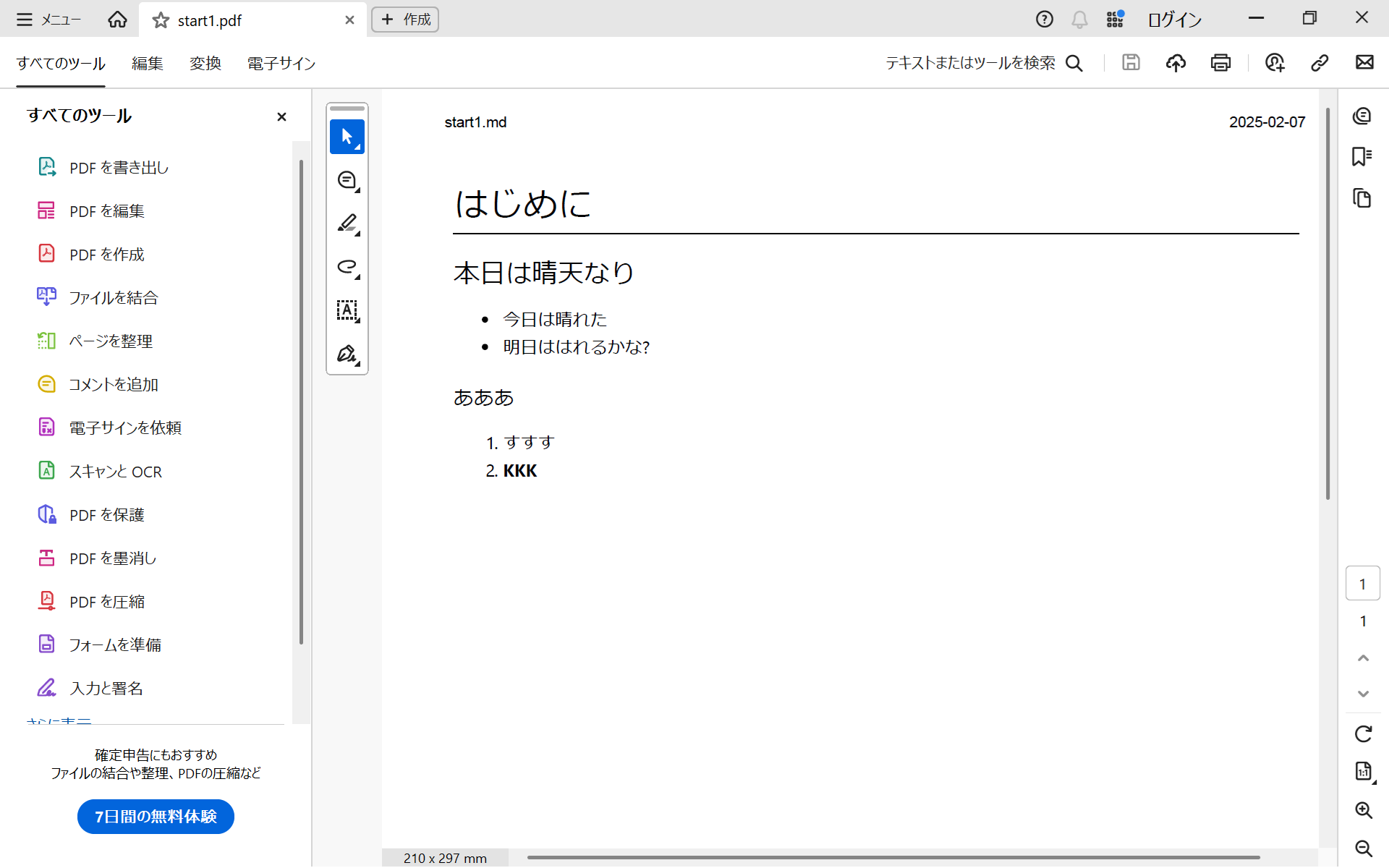
ファイルがあることがわかります。
スライド形式で出力する
marpを使います。
- 文頭(frontmatterといいます)にスライドにするための以下の5行のおまじないを書きます。
1---
2marp: true
3theme: gaia
4size: 16:9
5---
- ハイフンは3つ必要です。
- :の後の半角スペースが必要
- theme:の行はないと、背景が白になります。
- size:は縦横比です。
すると、右画面が以下のように変化します。
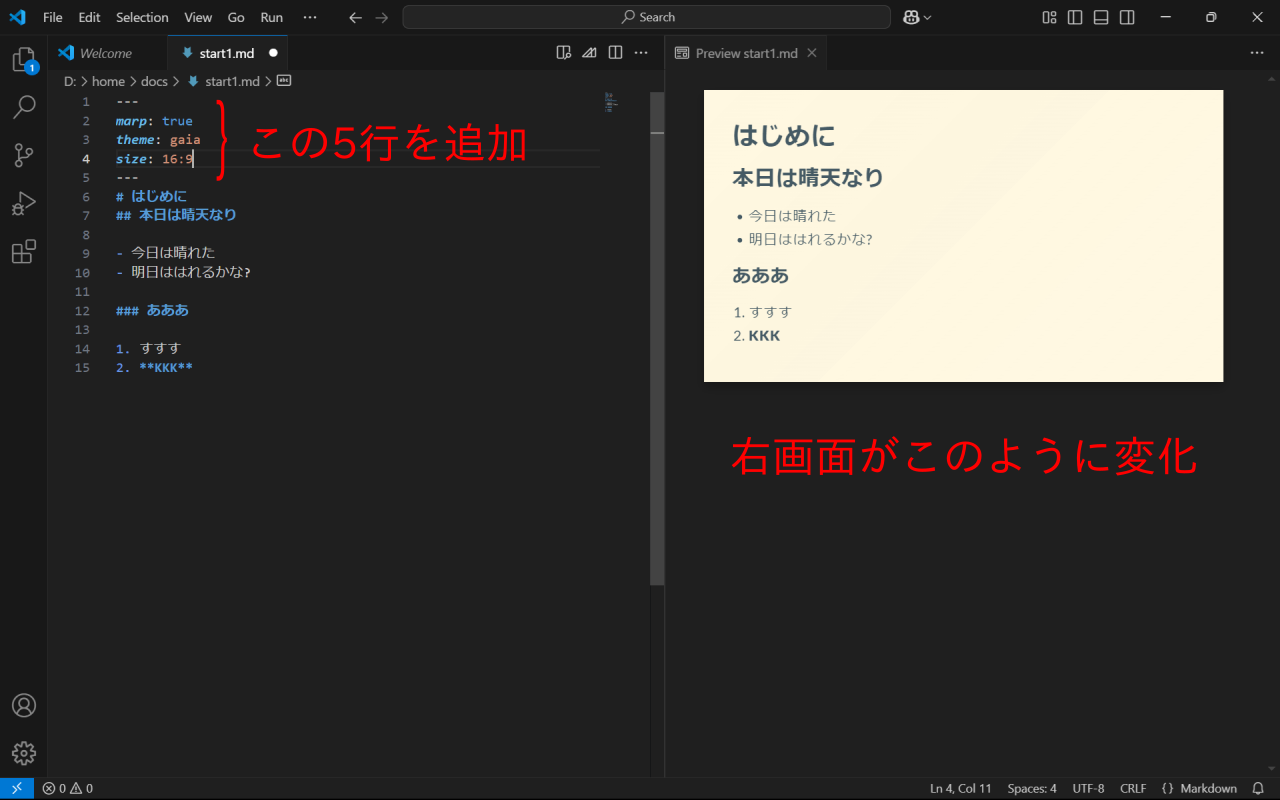
環境変数を有効にすることが必要なので、 marpインストール後再起動していない場合は、再起動してください。
スライドをファイル出力保存します。
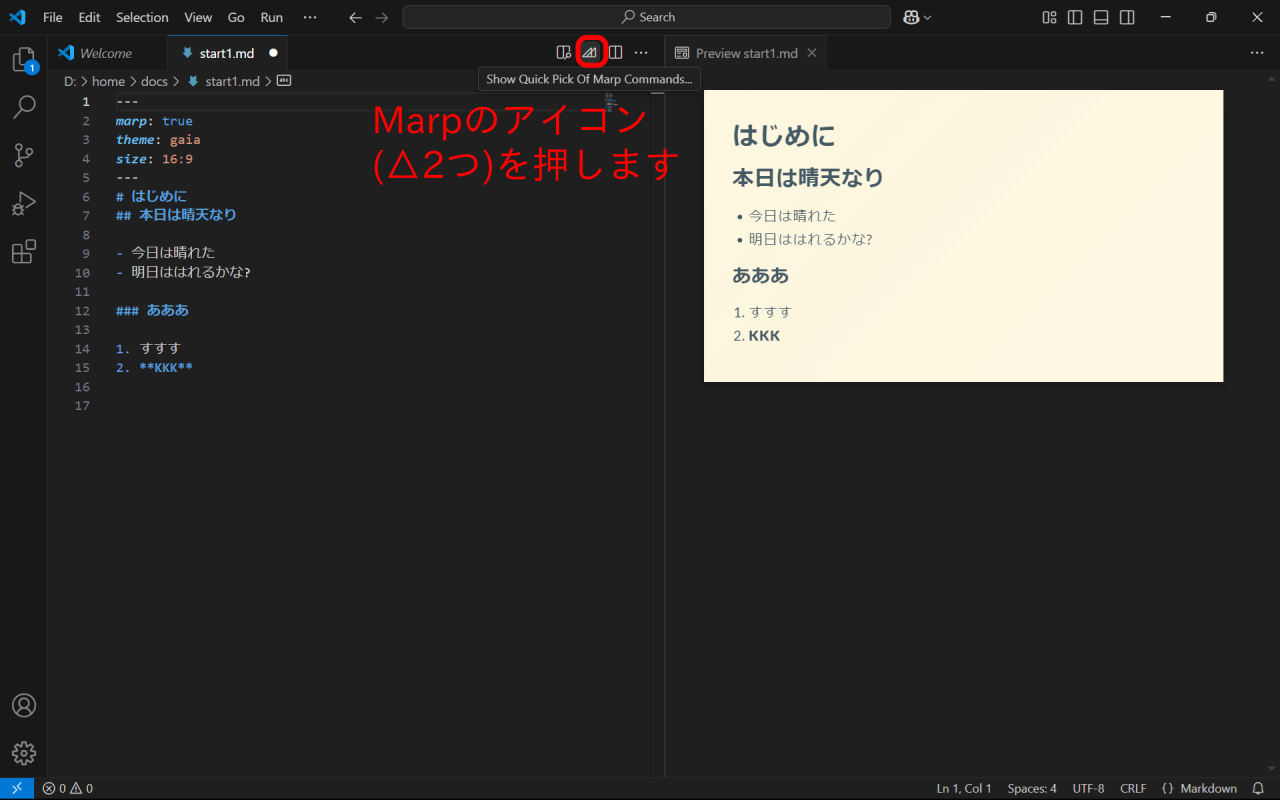
- Marpのアイコンをクリックします
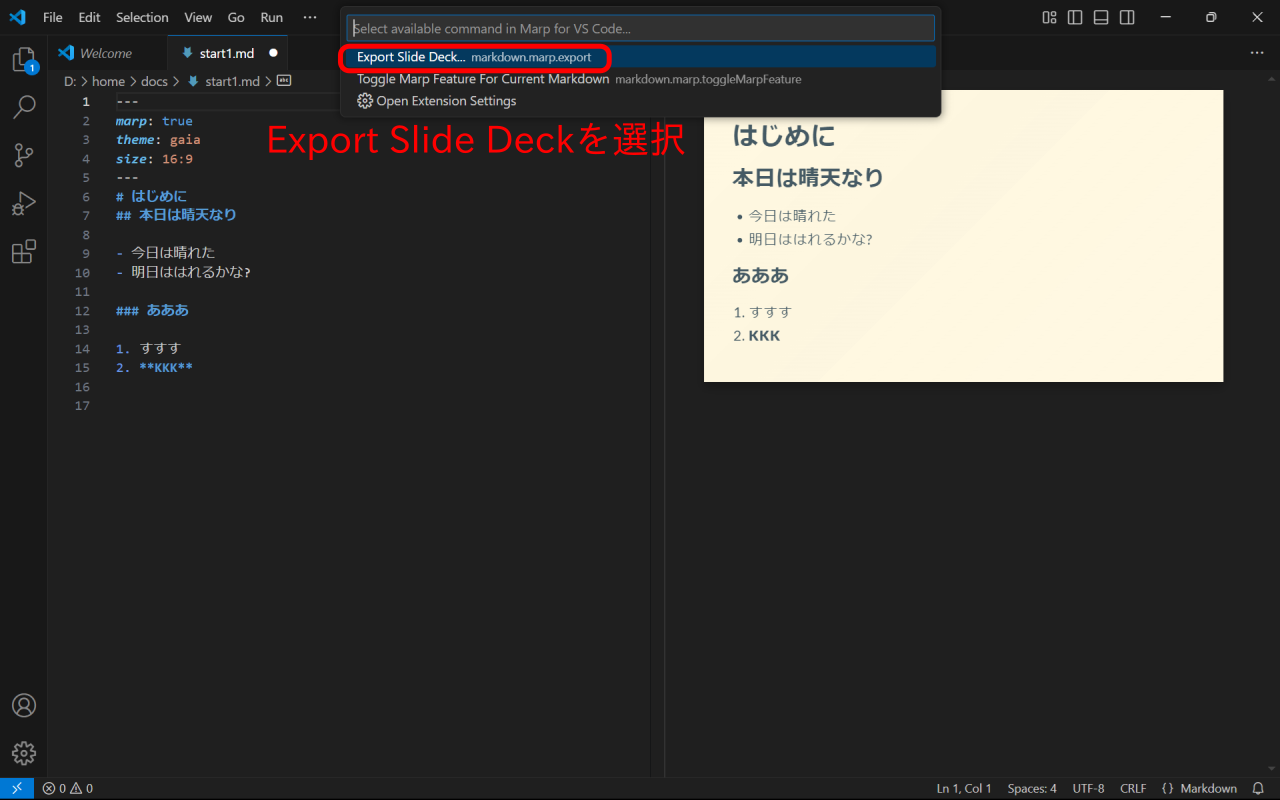
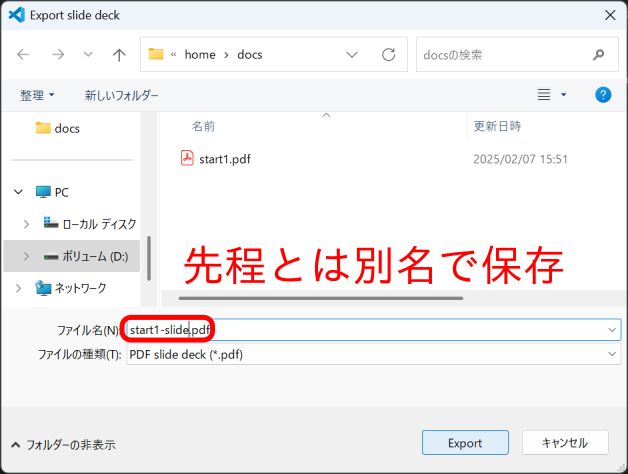
- Export Slide Deckを選択します。
- スライドとしての保存名を入力します。先程pdfファイルを保存したので、別名にしま す。
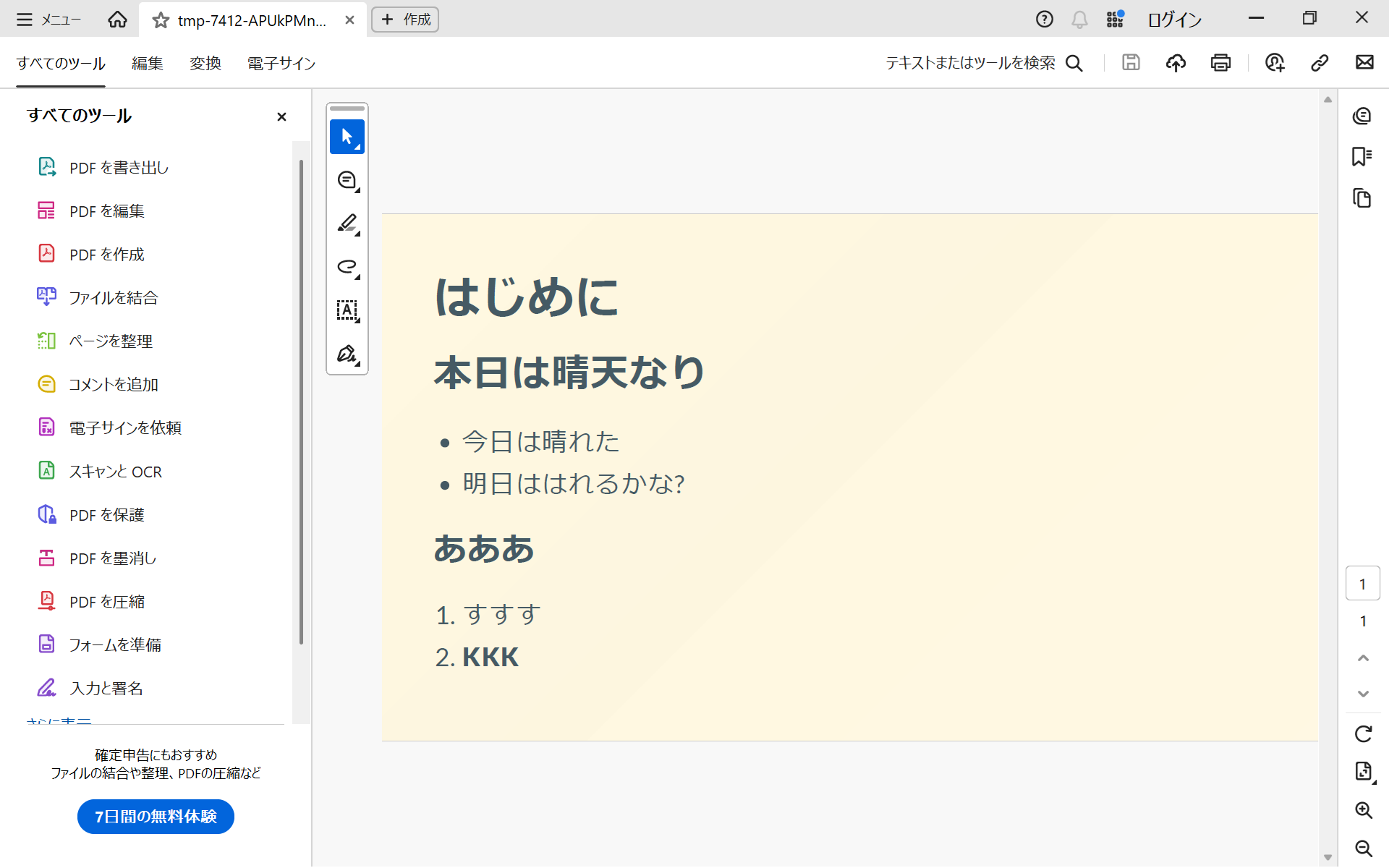
- 保存結果が表示されました
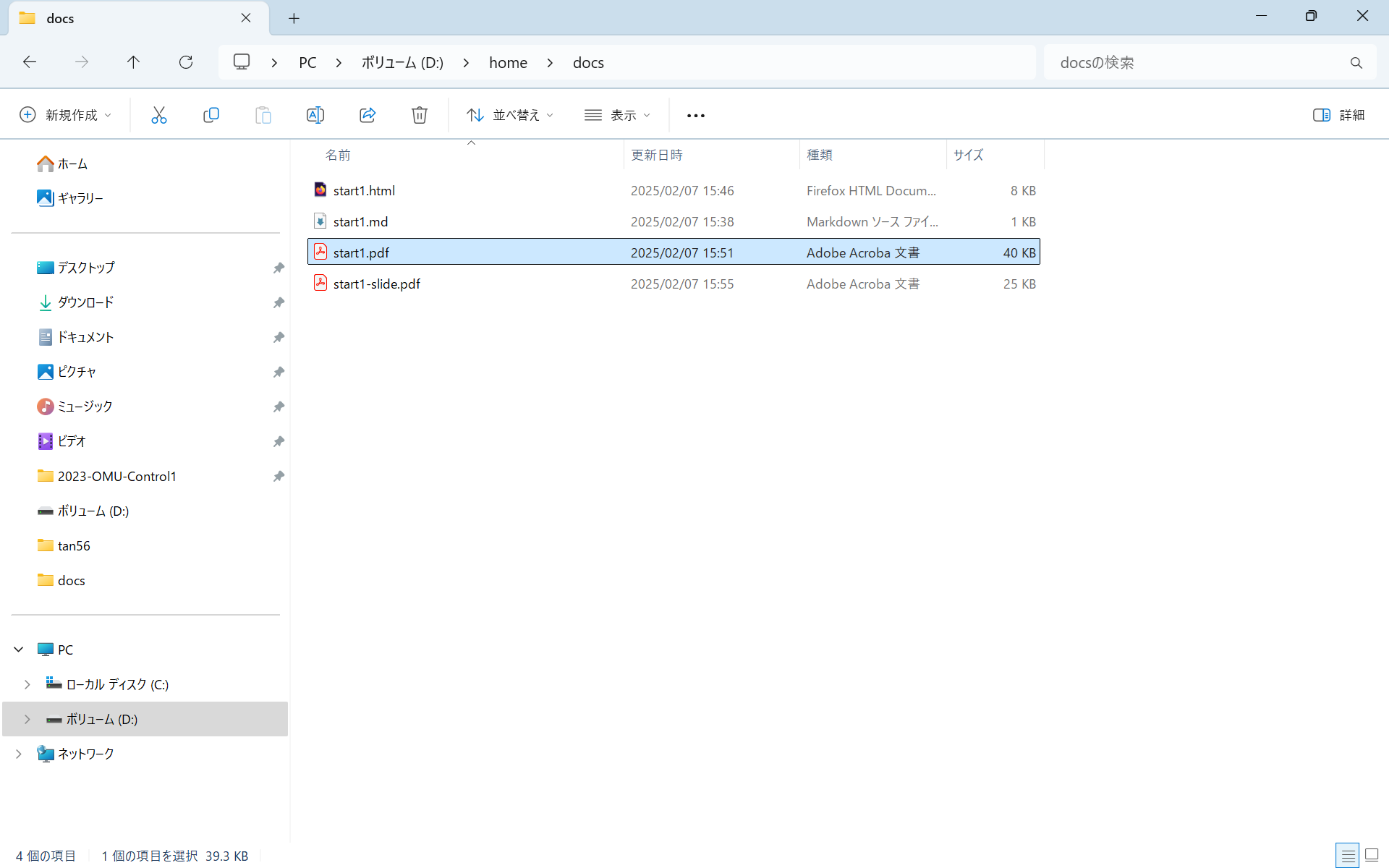
保存場所にもファイルがあります
- 新しいスライドに書くときは、ハイフン3つで区切ります。
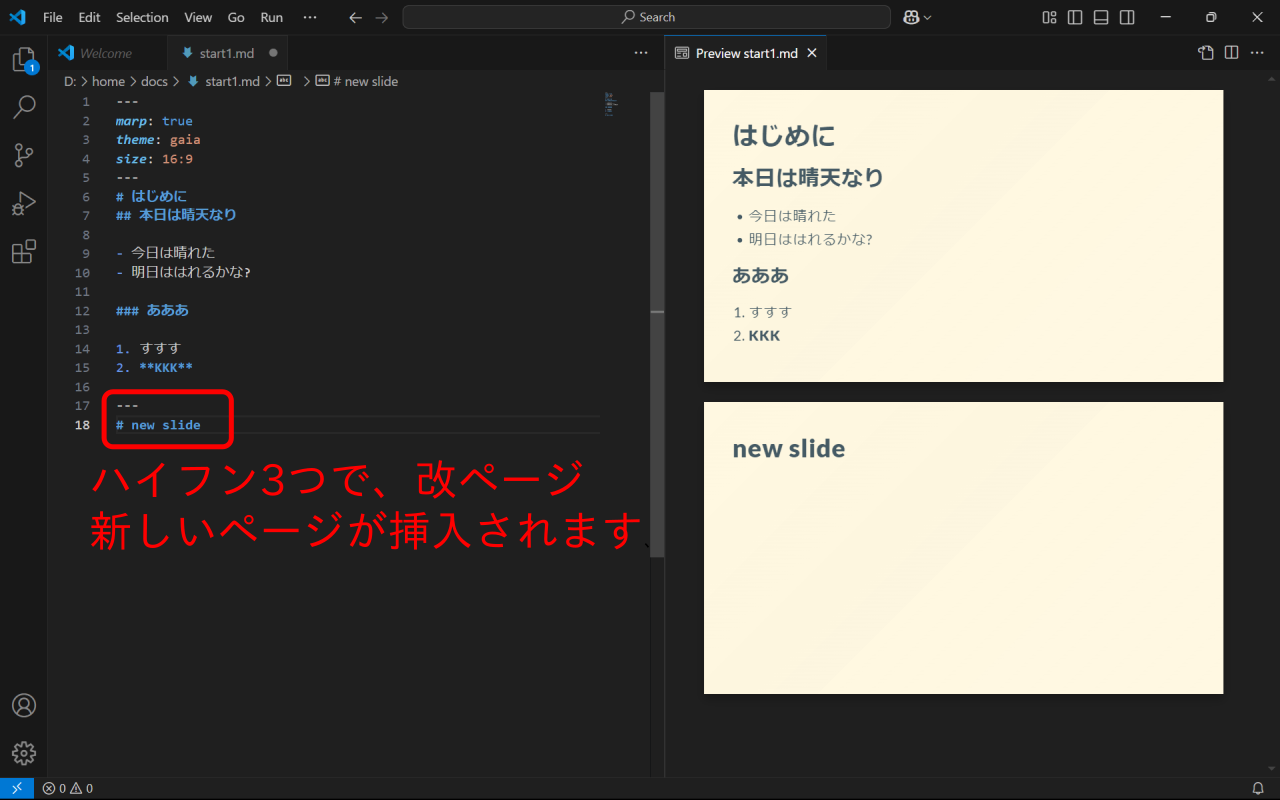
- 新しいスライドが表示されています。
画像も自由に取り込むことができます。
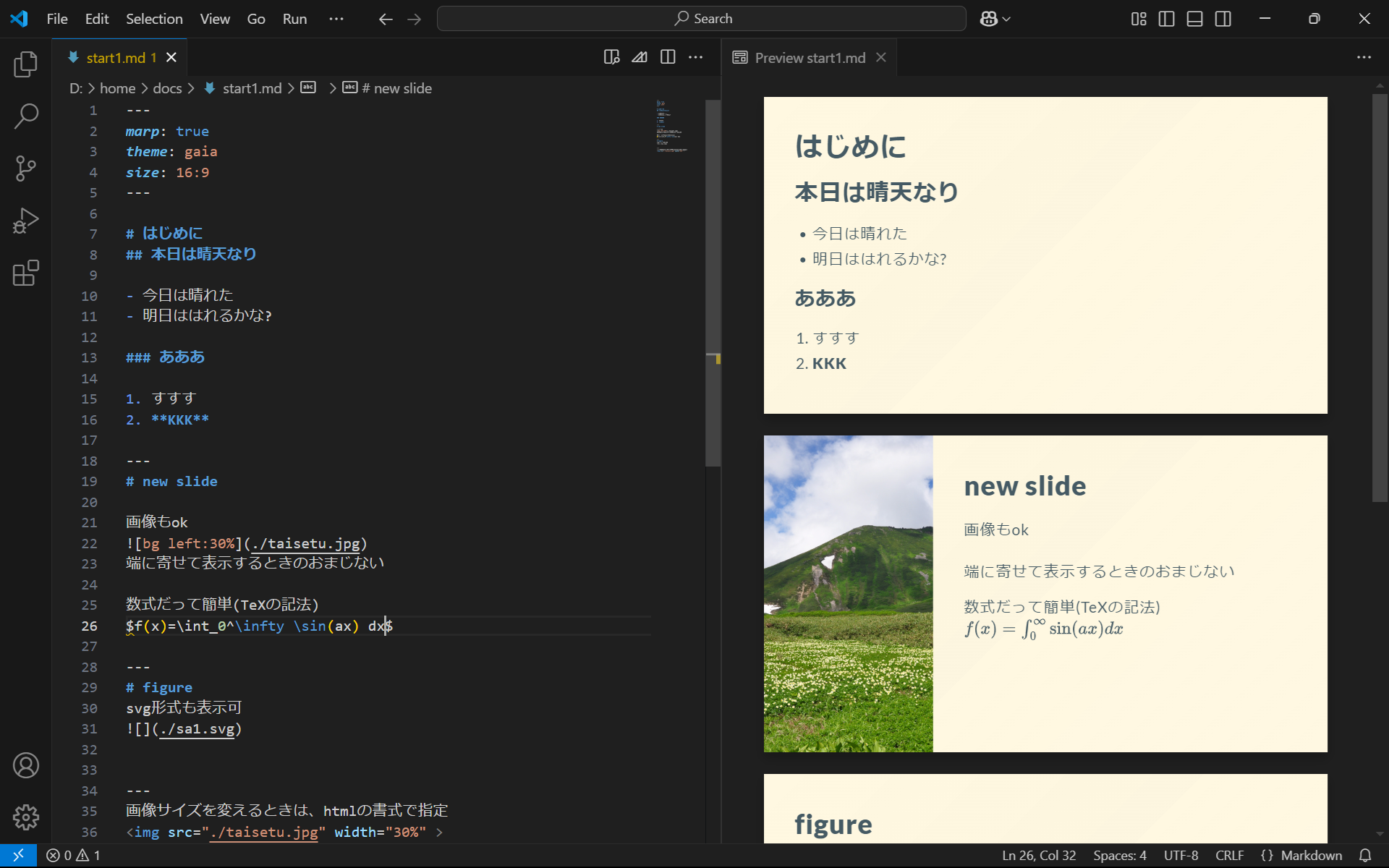
marpのおまじない:front matter
スライドにはページ番号をつけましょう!
また、背景色を変更したいときは以下
- ページ番号を付加する: pagenate: true
- 背景色を変更する: backgroundColor: #f9f8cb
1---
2marp: true
3#theme: gaia
4size: 16:9
5pagenate: true
6backgroundColor: #fff8e1
7---
作業を簡略化して結果を早く提示する方法を紹介しました。
簡単にさくっと文書を書いてレポートやスライドにすることが目的なので、 書式を重んじる場合はそれなりの方法で作成してください。
今回はVScodeとその拡張機能を用いたmarkdownを紹介しました。 変換機能により、Markdownの書式(方言)が乱立していますので、 注意して使用してください。